 Ferrocast
 Arrastra un archivo. Pulsa una tecla. Suéltalo.
Mantén un archivo, pulsa Mayús para conversiones, Comando para herramientas o Control para acciones. La rueda sigue abierta hasta que lo sueltas. Todo ocurre en tu Mac; no se sube nada. Puedes usarlo con la interfaz en español.
46 formatos de entrada · 275 pares de conversión · 26 herramientas de archivo · 7 acciones de archivo
Tres teclas, tres ruedas
Empieza a arrastrar un archivo y pulsa una tecla. Pulsa otra para cambiar de rueda; la rueda sigue abierta hasta que sueltas o cancelas.
- ⇧
Mayús → Convertir
Una rueda con los formatos a los que puede pasar este archivo.
- ⌘
Comando → Herramientas
Ventanas y ajustes para el archivo: recortar, cortar, comprimir, organizar páginas…
- ⌃
Control → Acciones
AirDrop, estante, copiar, mover, copiar ruta, Terminal, zip.
Prueba la rueda
Una imagen de cada rueda, hecha con las listas que usa la app. Elige una tecla y muévete con las flechas.
Ejemplo: un PDF. Arrastra un archivo y pulsa Mayús.
Ejemplo: un vídeo MP4. Arrastra un archivo y pulsa Cmd.
Ejemplo: cualquier archivo o carpeta. Arrastra un archivo y pulsa Ctrl.
Esto es una imagen de la rueda, hecha con las mismas listas que usa la app, no una grabación de la app. Pasa el cursor o enfoca un segmento, pulsa Mayús, ⌘ o Ctrl, y usa las flechas. Los segmentos con un punto necesitan una herramienta opcional.
Todas las conversiones, para buscar
Mira en qué puede convertirse un formato. Los 275 pares están listados, agrupados por familia.
275 de 275 pares de conversión visibles
Imágenes
57 pares de 8 formatos
- JPEG.jpg →
- PNG
- WebPnecesita cwebp
- HEIC
- TIFF
- AVIF
- BMP
- PNG.png →
- JPEG
- WebPnecesita cwebp
- HEIC
- TIFF
- AVIF
- BMP
- WebP.webp →
- JPEG
- PNG
- HEIC
- TIFF
- AVIF
- BMP
- HEIC.heic →
- JPEG
- PNG
- WebPnecesita cwebp
- TIFF
- AVIF
- BMP
- TIFF.tiff →
- JPEG
- PNG
- WebPnecesita cwebp
- HEIC
- AVIF
- BMP
- Otro.svg →
- JPEG
- PNG
- WebPnecesita cwebp
- HEIC
- TIFF
- AVIF
- BMP
- AVIF.avif →
- JPEG
- PNG
- WebPnecesita cwebp
- HEIC
- TIFF
- BMP
- BMP.bmp →
- JPEG
- PNG
- WebPnecesita cwebp
- HEIC
- TIFF
- AVIF
Audio
56 pares de 8 formatos
- MP3.mp3 →
- M4A
- WAV
- FLACnecesita ffmpeg
- OGGnecesita ffmpeg
- Opusnecesita ffmpeg
- AIFF
- WMAnecesita ffmpeg
- M4A.m4a →
- MP3necesita ffmpeg
- WAV
- FLACnecesita ffmpeg
- OGGnecesita ffmpeg
- Opusnecesita ffmpeg
- AIFF
- WMAnecesita ffmpeg
- WAV.wav →
- MP3necesita ffmpeg
- M4A
- FLACnecesita ffmpeg
- OGGnecesita ffmpeg
- Opusnecesita ffmpeg
- AIFF
- WMAnecesita ffmpeg
- FLAC.flac →
- MP3necesita ffmpeg
- M4A
- WAV
- OGGnecesita ffmpeg
- Opusnecesita ffmpeg
- AIFF
- WMAnecesita ffmpeg
- OGG.ogg →
- MP3necesita ffmpeg
- M4Anecesita ffmpeg
- WAVnecesita ffmpeg
- FLACnecesita ffmpeg
- Opusnecesita ffmpeg
- AIFFnecesita ffmpeg
- WMAnecesita ffmpeg
- Opus.opus →
- MP3necesita ffmpeg
- M4Anecesita ffmpeg
- WAVnecesita ffmpeg
- FLACnecesita ffmpeg
- OGGnecesita ffmpeg
- AIFFnecesita ffmpeg
- WMAnecesita ffmpeg
- AIFF.aiff →
- MP3necesita ffmpeg
- M4A
- WAV
- FLACnecesita ffmpeg
- OGGnecesita ffmpeg
- Opusnecesita ffmpeg
- WMAnecesita ffmpeg
- WMA.wma →
- MP3necesita ffmpeg
- M4Anecesita ffmpeg
- WAVnecesita ffmpeg
- FLACnecesita ffmpeg
- OGGnecesita ffmpeg
- Opusnecesita ffmpeg
- AIFFnecesita ffmpeg
Vídeo
48 pares de 7 formatos
- MP4.mp4 →
- MOV
- MKVnecesita ffmpeg
- WebMnecesita ffmpeg
- AVInecesita ffmpeg
- WMVnecesita ffmpeg
- GIFnecesita ffmpeg
- MP3necesita ffmpeg
- MOV.mov →
- MP4
- MKVnecesita ffmpeg
- WebMnecesita ffmpeg
- AVInecesita ffmpeg
- WMVnecesita ffmpeg
- GIFnecesita ffmpeg
- MP3necesita ffmpeg
- MKV.mkv →
- MP4necesita ffmpeg
- MOVnecesita ffmpeg
- WebMnecesita ffmpeg
- AVInecesita ffmpeg
- WMVnecesita ffmpeg
- GIFnecesita ffmpeg
- MP3necesita ffmpeg
- WebM.webm →
- MP4necesita ffmpeg
- MOVnecesita ffmpeg
- MKVnecesita ffmpeg
- AVInecesita ffmpeg
- WMVnecesita ffmpeg
- GIFnecesita ffmpeg
- MP3necesita ffmpeg
- AVI.avi →
- MP4necesita ffmpeg
- MOVnecesita ffmpeg
- MKVnecesita ffmpeg
- WebMnecesita ffmpeg
- WMVnecesita ffmpeg
- GIFnecesita ffmpeg
- MP3necesita ffmpeg
- WMV.wmv →
- MP4necesita ffmpeg
- MOVnecesita ffmpeg
- MKVnecesita ffmpeg
- WebMnecesita ffmpeg
- AVInecesita ffmpeg
- GIFnecesita ffmpeg
- MP3necesita ffmpeg
- GIF.gif →
- MP4necesita ffmpeg
- MOVnecesita ffmpeg
- MKVnecesita ffmpeg
- WebMnecesita ffmpeg
- AVInecesita ffmpeg
- WMVnecesita ffmpeg
PDF
9 pares de 1 formato
- PDF.pdf →
- Word (DOCX)necesita LibreOffice
- Pages
- PowerPoint (PPTX)necesita LibreOffice
- Excel (XLSX)
- JPEG
- PNG
- EPUB
- Texto sin formato
- Markdown
Documentos
65 pares de 9 formatos
- Word (DOCX).docx →
- Pages
- PDFnecesita LibreOffice
- Texto sin formato
- Markdown
- HTML
- EPUBnecesita LibreOffice
- PNGnecesita LibreOffice
- JPEGnecesita LibreOffice
- Pages.pages →
- Word (DOCX)necesita LibreOffice
- PDFnecesita LibreOffice
- Texto sin formatonecesita LibreOffice
- Markdownnecesita LibreOffice
- HTMLnecesita LibreOffice
- EPUBnecesita LibreOffice
- PNGnecesita LibreOffice
- JPEGnecesita LibreOffice
- Markdown.md →
- Word (DOCX)
- Pages
- PDFnecesita LibreOffice
- Texto sin formato
- HTML
- EPUB
- PNGnecesita LibreOffice
- JPEGnecesita LibreOffice
- Otro.rtf →
- Word (DOCX)
- Pages
- PDFnecesita LibreOffice
- Texto sin formato
- Markdown
- HTML
- EPUBnecesita LibreOffice
- PNGnecesita LibreOffice
- JPEGnecesita LibreOffice
- Otro.rtfd →
- Word (DOCX)
- Pages
- PDFnecesita LibreOffice
- Texto sin formato
- Markdown
- HTML
- EPUBnecesita LibreOffice
- PNGnecesita LibreOffice
- JPEGnecesita LibreOffice
- Otro.textClipping →
- Word (DOCX)
- Pages
- PDFnecesita LibreOffice
- Texto sin formato
- Markdown
- HTML
- EPUB
- PNGnecesita LibreOffice
- JPEGnecesita LibreOffice
- EPUB.epub →
- PDFnecesita LibreOffice
- Word (DOCX)
- Pages
- Texto sin formato
- Markdown
- HTML
- Texto sin formato.txt →
- Word (DOCX)
- Pages
- PDFnecesita LibreOffice
- Markdown
- HTML
- EPUBnecesita LibreOffice
- JPEGnecesita LibreOffice
- PNGnecesita LibreOffice
- HTML.html →
Presentaciones
6 pares de 2 formatos
- Otro.ppt →
- PDFnecesita LibreOffice
- JPEGnecesita LibreOffice
- PNGnecesita LibreOffice
- PowerPoint (PPTX).pptx →
- PDFnecesita LibreOffice
- JPEGnecesita LibreOffice
- PNGnecesita LibreOffice
Hojas de cálculo
21 pares de 5 formatos
- Excel (XLSX).xlsx →
- OpenDocumentnecesita LibreOffice
- CSVnecesita LibreOffice
- TSVnecesita LibreOffice
- PDFnecesita LibreOffice
- Otro.xls →
- Excel (XLSX)necesita LibreOffice
- OpenDocumentnecesita LibreOffice
- CSVnecesita LibreOffice
- TSVnecesita LibreOffice
- PDFnecesita LibreOffice
- OpenDocument.ods →
- Excel (XLSX)necesita LibreOffice
- CSVnecesita LibreOffice
- TSVnecesita LibreOffice
- PDFnecesita LibreOffice
- CSV.csv →
- Excel (XLSX)necesita LibreOffice
- OpenDocumentnecesita LibreOffice
- TSVnecesita LibreOffice
- PDFnecesita LibreOffice
- TSV.tsv →
- Excel (XLSX)necesita LibreOffice
- OpenDocumentnecesita LibreOffice
- CSVnecesita LibreOffice
- PDFnecesita LibreOffice
Subtítulos
4 pares de 2 formatos
- SubRip (SRT).srt →
- WebVTTnecesita ffmpeg
- Texto sin formato
- WebVTT.vtt →
- SubRip (SRT)necesita ffmpeg
- Texto sin formato
Archivos comprimidos
9 pares de 4 formatos
- ZIP.zip →
- TAR
- GZIP
- TAR.tar →
- ZIP
- GZIP
- GZIP.gz →
- ZIP
- TAR
- Otro.rar →
- ZIP
- TAR
- GZIP
Ninguna conversión coincide. Quita un filtro para ver más.
Las pastillas marcadas con «necesita» dependen de una herramienta opcional (ffmpeg, LibreOffice, cwebp, unrar); el resto usa herramientas que vienen con macOS.
Extraer RAR necesita un unrar que funcione, y .pages se escribe en el formato iWork ’09. ffmpeg y LibreOffice se usan si están instalados; las herramientas de macOS van primero.
26 herramientas de archivo
Ventanas y ajustes para el archivo que tienes. Escribe una orden corta en la vista Convert para saltarte la ventana.
Editores de imagen
Para JPEG, PNG, WebP, HEIC y TIFF. Los originales nunca se sobrescriben.
-
Edit photo
Controles de brillo, contraste, saturación, calidez, claridad, enfoque, grano, reducción de ruido y quitar velo, con vista previa sobre una copia más pequeña.
⇧⌘E sobre un archivo seleccionado en la lista del lanzador
Escribe
edit brightness 20 grain 30.jpg.png.webp.heic.tiff
-
Annotate photo
Flechas, líneas, cajas, elipses, resaltados, lápiz, etiquetas numeradas, lupas, texto, llamadas y sellos de imagen. Guarda una copia PNG.
⇧⌘A sobre un archivo seleccionado en la lista del lanzador
.jpg.png.webp.heic.tiff
-
Add a background
Pon la imagen sobre un fondo de color o desenfocado, con margen, esquinas redondeadas y sombra.
⇧⌘B sobre un archivo seleccionado en la lista del lanzador
Escribe
frame blur 40.jpg.png.webp.heic.tiff
-
Crop image
Arrastra un rectángulo, fija una proporción o escribe un ancho y un alto exactos.
⇧⌘K sobre un archivo seleccionado en la lista del lanzador
.jpg.png.webp.heic.tiff
-
Redact photo
Arrastra tus propias zonas sobre la imagen, o escribe redact faces o redact text para detectarlas en tu Mac. Color sólido o desenfoque.
⇧⌘R sobre un archivo seleccionado en la lista del lanzador
Escribe
redact faces.jpg.png.webp.heic.tiff
-
Make a collage
Diseños de cuadrícula, fila, columna o destacado, con separación, esquinas redondeadas y un fondo.
Escribe
collage row 1600 gap 16.jpg.png.webp.heic.tiff.svg
-
Create a PDF
Junta las imágenes seleccionadas en un PDF, una página por imagen, en el orden que elijas.
.jpg.png.webp.heic.tiff.svg
Ventanas de vídeo
Para MP4, MOV y MKV. Los fotogramas de vista previa y la recodificación necesitan ffmpeg.
-
Trim video
Avanza por fotograma o por segundo, marca el inicio y el fin, y escribe un corte recodificado exacto.
⇧⌘V sobre un archivo seleccionado en la lista del lanzador
Escribe
trim 0:10-0:30.mp4.mov.mkv
-
Crop video
Arrastra un rectángulo sobre un fotograma de vista previa o escribe las medidas exactas.
⇧⌘J sobre un archivo seleccionado en la lista del lanzador
.mp4.mov.mkv
-
Change video speed
Desde un cuarto de la velocidad hasta cuatro veces, con la nueva duración a la vista. Sin vista previa de reproducción.
⇧⌘L sobre un archivo seleccionado en la lista del lanzador
.mp4.mov.mkv
-
Video snapshots
Elige fotogramas y guárdalos como PNG a resolución completa.
⇧⌘S sobre un archivo seleccionado en la lista del lanzador
.mp4.mov.mkv
-
Split video
Añade puntos de corte en la línea de tiempo o divide en partes iguales. Los clips van a una carpeta nueva.
.mp4.mov.mkv
-
Redact video
Tapa varias zonas con un color sólido o un desenfoque, cada una con su propio intervalo. Cada zona tiene su rectángulo.
.mp4.mov.mkv
-
Join videos
Une varios clips en un MP4 en el orden que elijas; el primer clip fija el lienzo.
.mp4.mov.mkv
-
Mute video
Escribe una copia del vídeo sin su pista de audio.
.mp4.mov.mkv
Organizador de PDF y metadatos
Reordena, divide y une PDF, y lee o cambia etiquetas de los archivos.
-
Organize PDF pages
Miniaturas de página: gira, duplica, quita y reordena las páginas, y luego guarda una copia.
⇧⌘O sobre un archivo seleccionado en la lista del lanzador
Escribe
pages 3,1,2r.pdf
-
Merge PDFs
Une PDF en el orden que elijas.
.pdf
-
Split PDF
Divide un PDF en un archivo por página.
.pdf
-
Edit metadata
Lee etiquetas de audio, vídeo y PDF, edítalas o quítalas. Las imágenes usan un ajuste de borrado sin pérdida.
.jpg.png.webp.heic.tiff.mp3.m4a.wav.flac.mp4.mov.mkv.gif.pdf
Herramientas de audio
Para MP3, M4A, WAV y FLAC. Usan ffmpeg.
-
Normalize audio
Fija una sonoridad objetivo, un rango de sonoridad y un pico real, y mira primero el nivel medido.
.mp3.m4a.wav.flac
-
Trim audio
Forma de onda con marcas de inicio y fin, tiempos exactos y un botón para cortar el silencio de los extremos.
.mp3.m4a.wav.flac
-
Audio channels
Mono o estéreo, con el volumen izquierdo y derecho en dB.
.mp3.m4a.wav.flac
-
Audio to video
Crea un MP4 a partir de audio con una imagen fija. La imagen fija se indica con una orden escrita.
Escribe
visualizer square image /path/cover.jpg.mp3.m4a.wav.flac
-
Bleep audio
Tapa un tramo de audio con un pitido mediante una orden escrita.
.mp3.m4a.wav.flac
Archivos comprimidos y compresión
Reduce el tamaño, o descomprime un archivo en una carpeta nueva junto a él.
-
Compress
Apunta a un tamaño, un porcentaje o un ajuste, y opcionalmente limita el lado más largo. Comprimir PDF necesita Ghostscript.
Escribe
500kb.jpg.png.webp.heic.tiff.mp3.m4a.wav.flac.mp4.mov.mkv.pdf
-
Extract archive
Descomprime ZIP, TAR, GZ o RAR en una carpeta nueva con el nombre del archivo. Rechaza entradas que intentan salir de esa carpeta.
.zip.tar.gz.rar
Qué herramientas aparecen para cada formato
La rueda y la lista Convert ofrecen estas herramientas. «Varios archivos» es lo que aparece al seleccionar varios.
| Formato | Un archivo | Varios archivos |
|---|---|---|
| .jpg | Compress, Edit metadata, Edit photo, Annotate photo, Add a background, Crop image, Redact photo | Compress, Edit metadata, Crop image, Create a PDF, Make a collage |
| .png | Compress, Edit metadata, Edit photo, Annotate photo, Add a background, Crop image, Redact photo | Compress, Edit metadata, Crop image, Create a PDF, Make a collage |
| .webp | Compress, Edit metadata, Edit photo, Annotate photo, Add a background, Crop image, Redact photo | Compress, Edit metadata, Crop image, Create a PDF, Make a collage |
| .heic | Compress, Edit metadata, Edit photo, Annotate photo, Add a background, Crop image, Redact photo | Compress, Edit metadata, Crop image, Create a PDF, Make a collage |
| .tiff | Compress, Edit metadata, Edit photo, Annotate photo, Add a background, Crop image, Redact photo | Compress, Edit metadata, Crop image, Create a PDF, Make a collage |
| .svg | — | Create a PDF, Make a collage |
| .mp3 | Compress, Edit metadata, Normalize audio, Audio to video, Trim audio, Audio channels, Bleep audio | — |
| .m4a | Compress, Edit metadata, Normalize audio, Audio to video, Trim audio, Audio channels, Bleep audio | — |
| .wav | Compress, Edit metadata, Normalize audio, Audio to video, Trim audio, Audio channels, Bleep audio | — |
| .flac | Compress, Edit metadata, Normalize audio, Audio to video, Trim audio, Audio channels, Bleep audio | — |
| .mp4 | Compress, Edit metadata, Mute video, Trim video, Crop video, Change video speed, Video snapshots, Split video, Redact video | Compress, Edit metadata, Mute video, Trim video, Crop video, Change video speed, Join videos |
| .mov | Compress, Edit metadata, Mute video, Trim video, Crop video, Change video speed, Video snapshots, Split video, Redact video | Compress, Edit metadata, Mute video, Trim video, Crop video, Change video speed, Join videos |
| .mkv | Compress, Edit metadata, Mute video, Trim video, Crop video, Change video speed, Video snapshots, Split video, Redact video | Compress, Edit metadata, Mute video, Trim video, Crop video, Change video speed, Join videos |
| .gif | Edit metadata | — |
| Compress, Edit metadata, Split PDF, Organize PDF pages | Compress, Edit metadata, Split PDF, Merge PDFs | |
| .zip | Extract archive | Extract archive |
| .tar | Extract archive | Extract archive |
| .gz | Extract archive | Extract archive |
| .rar | Extract archive | Extract archive |
Siete acciones de archivo
Mantén Control mientras arrastras cualquier archivo o carpeta.
AirDrop
Envía los archivos seleccionados con el selector de compartir del sistema.
Estante flotante
Deja los archivos en un estante flotante pequeño que permanece encima y se ancla a un borde de la pantalla. Se pueden soltar archivos encima.
Copiar
Pone los archivos en el portapapeles, listos para pegar en el Finder.
Mover a…
Elige una carpeta de destino y mueve los archivos allí. Un archivo que ya existe nunca se sobrescribe.
Copiar ruta
Copia la ruta de cada elemento seleccionado, una por línea.
Terminal / iTerm2
Abre una carpeta, o la carpeta que contiene un archivo, en Terminal o iTerm2.
Zip
Comprime cada archivo o carpeta seleccionado en su propio ZIP junto a él. Un ZIP que ya existe nunca se sobrescribe.
Enter sobre una selección del Finder es un ajuste opcional en Ajustes > General (desactivado por defecto, necesita Accesibilidad); la orden Convert Finder Selection también funciona.
Las ventanas, en imágenes
Qué aspecto tienen las ventanas de las herramientas y las ruedas.
Generadas por el modo de capturas de la propia app, sobre archivos de ejemplo. Son imágenes de las ventanas, no grabaciones de uso.
-
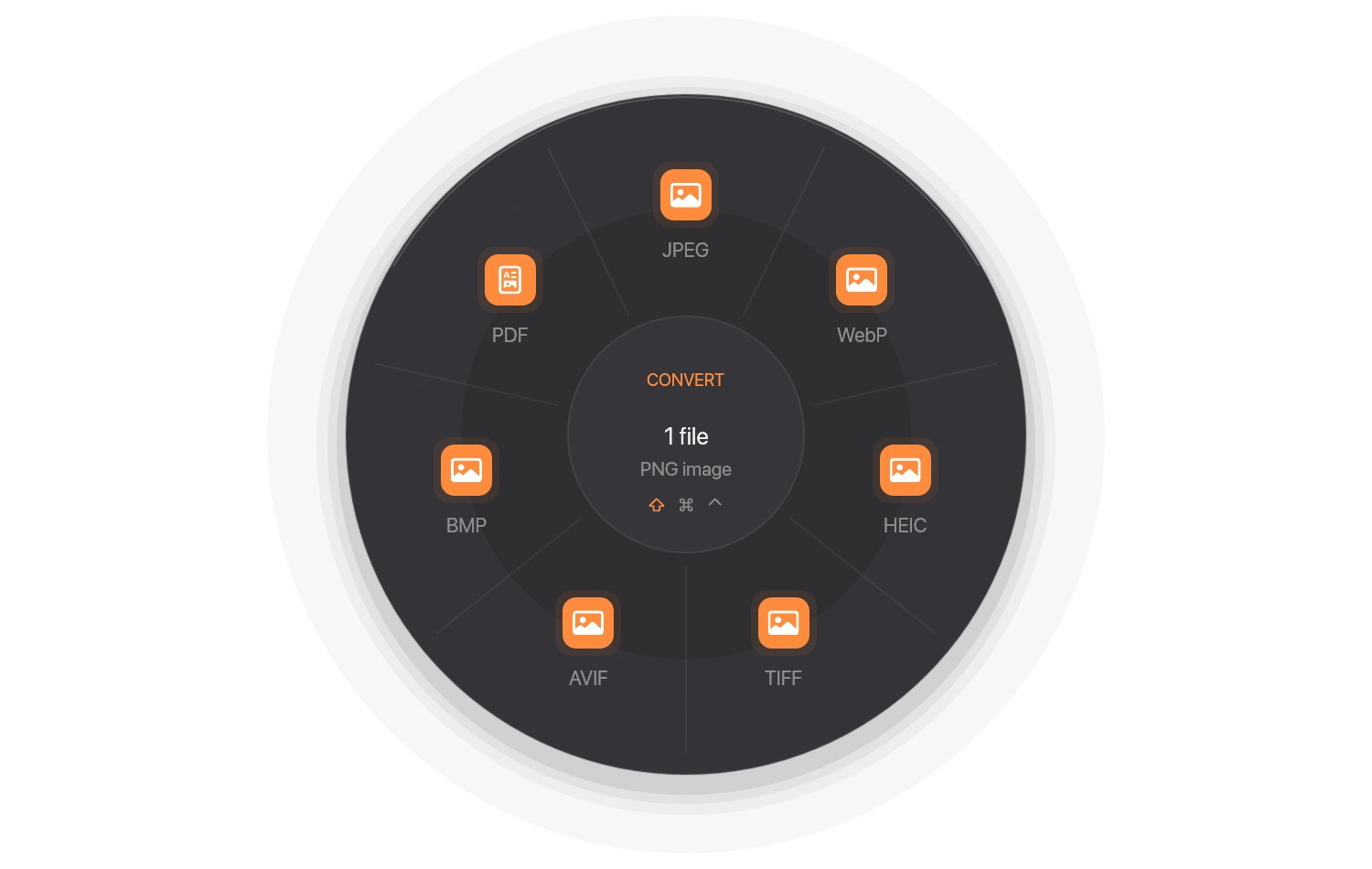
Rueda Convertir (oscuro)La rueda Convertir para un PNG: un segmento por formato de destino, y el resaltado con su nombre en el centro. -
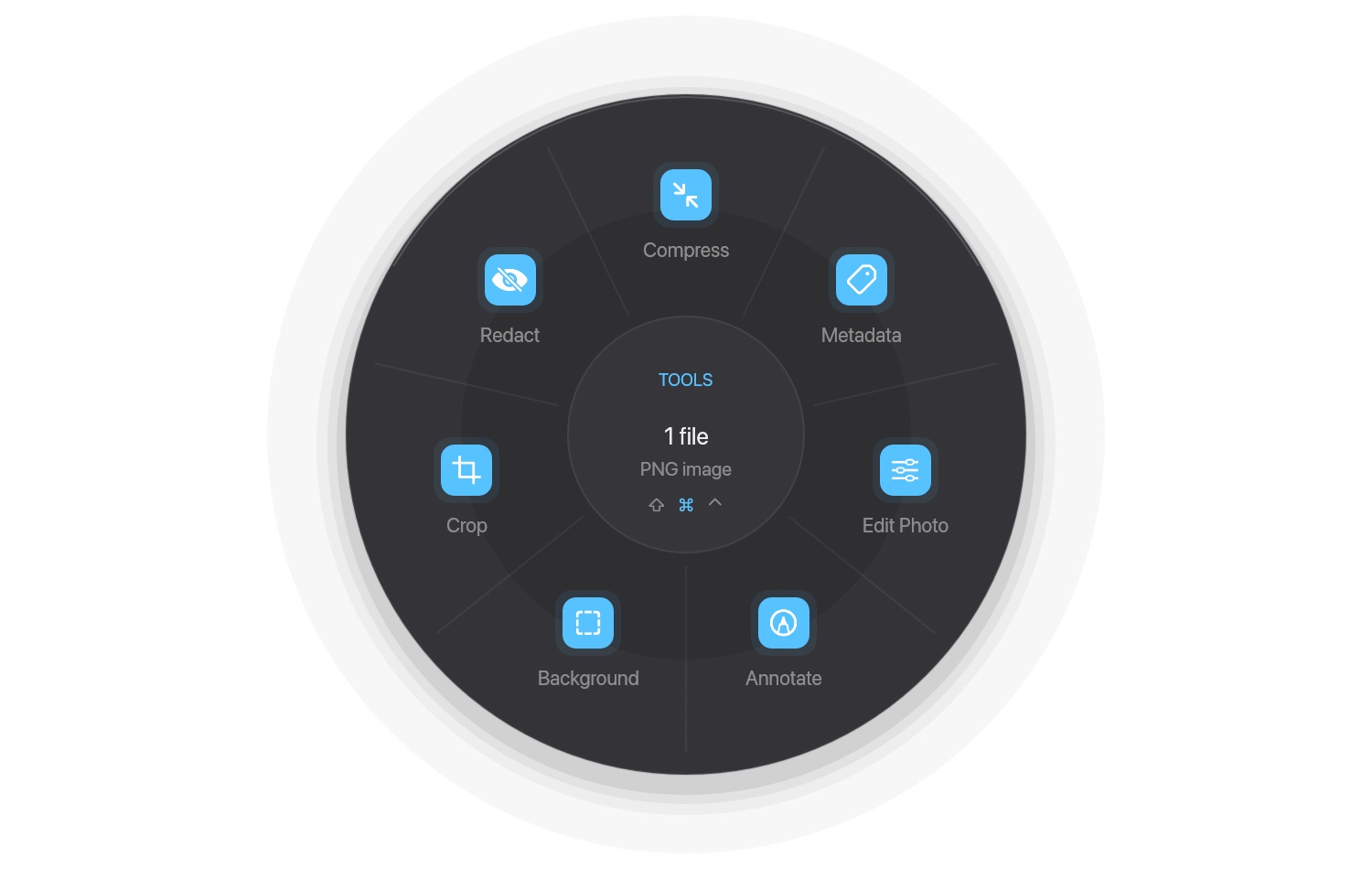
Rueda Herramientas (oscuro)La rueda Herramientas para una imagen: cada segmento abre una ventana o ejecuta un ajuste. -
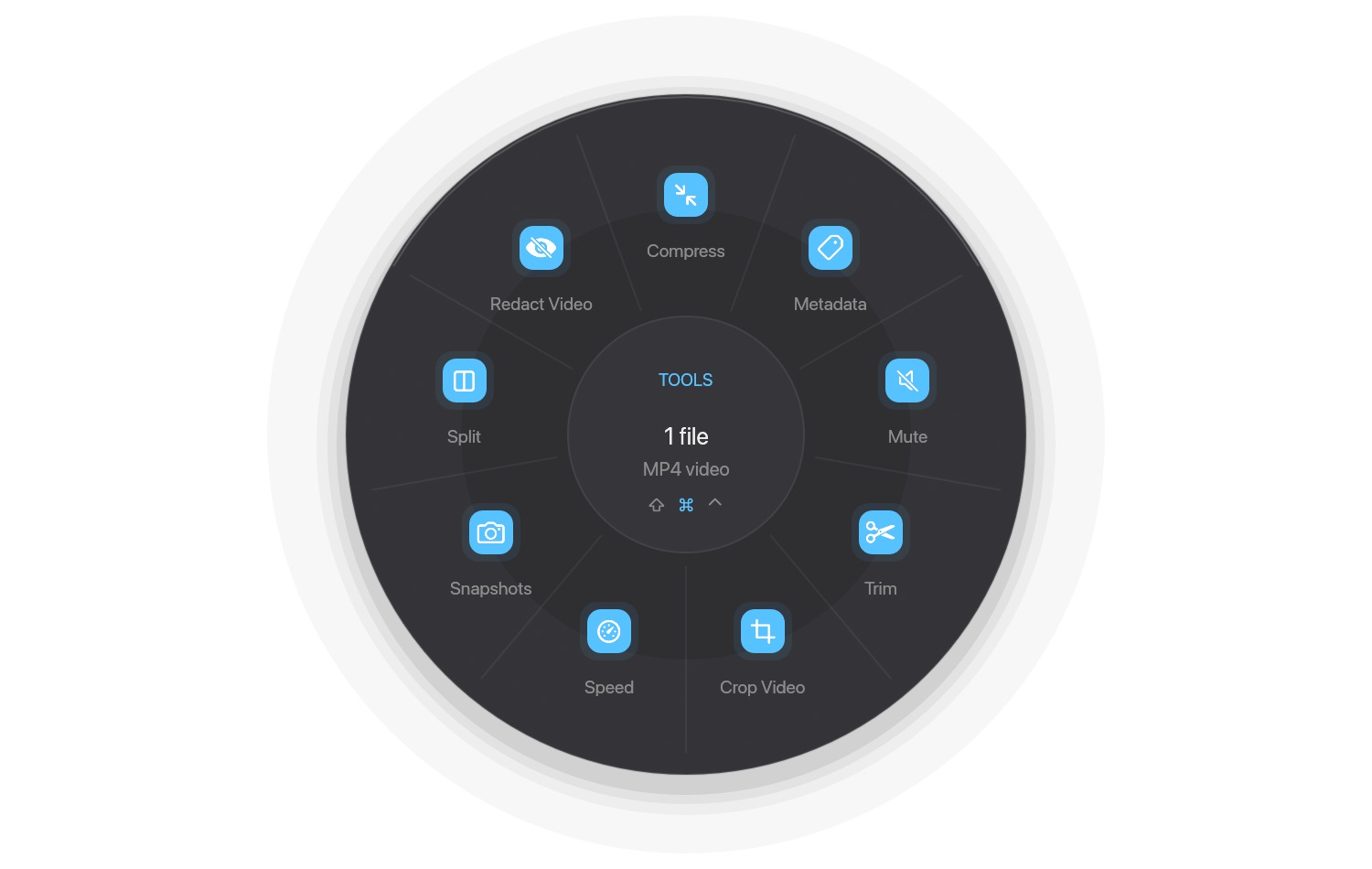
Rueda Herramientas para un vídeo (oscuro)La rueda Herramientas para un vídeo tiene nueve segmentos, cada uno con su nombre bajo el icono. Los nombres largos se acortan para caber en el anillo. -
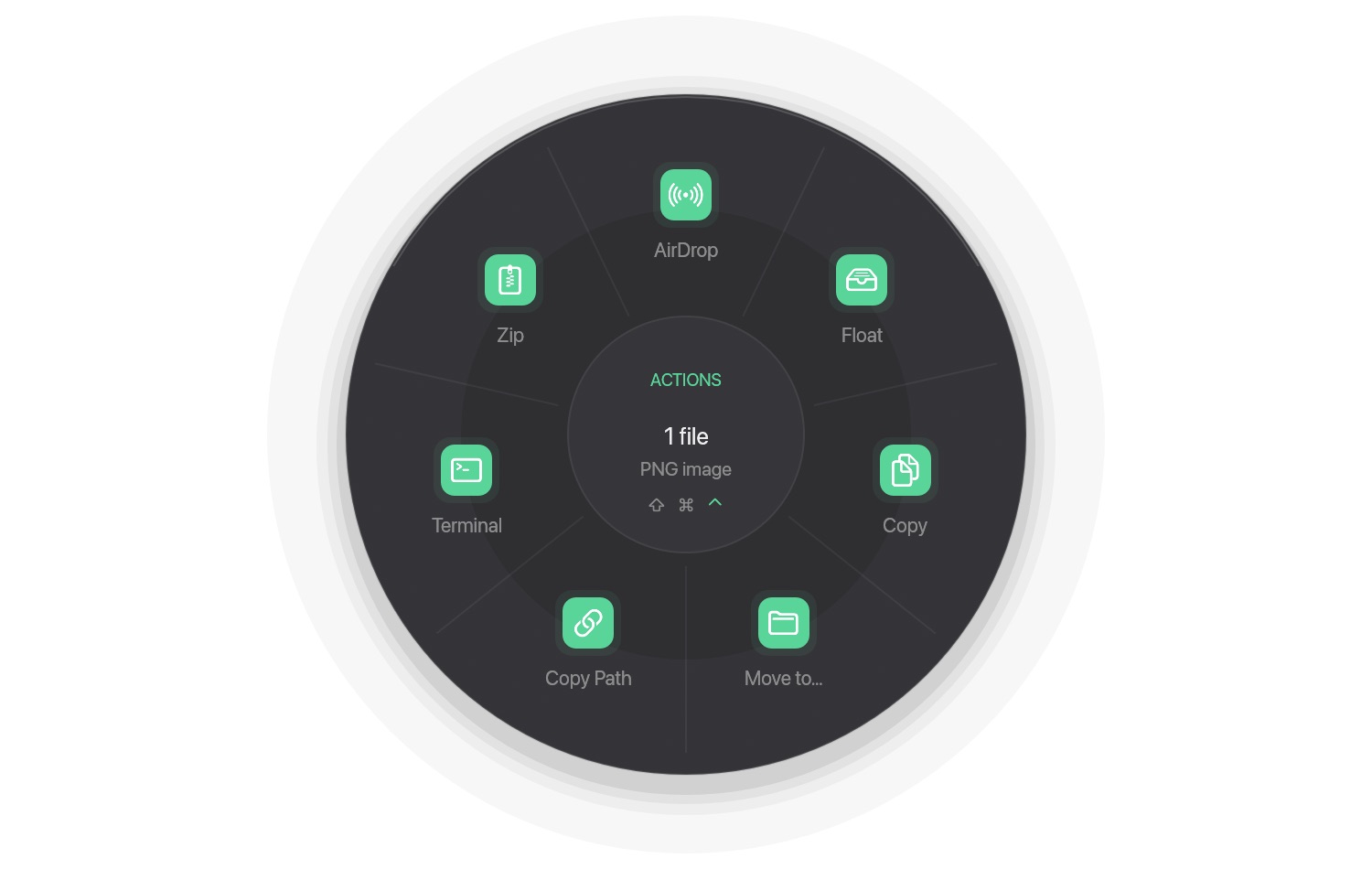
Rueda Acciones (oscuro)La rueda Acciones: AirDrop, Float shelf, Copy, Move to, Copy Path, Terminal y Zip. -
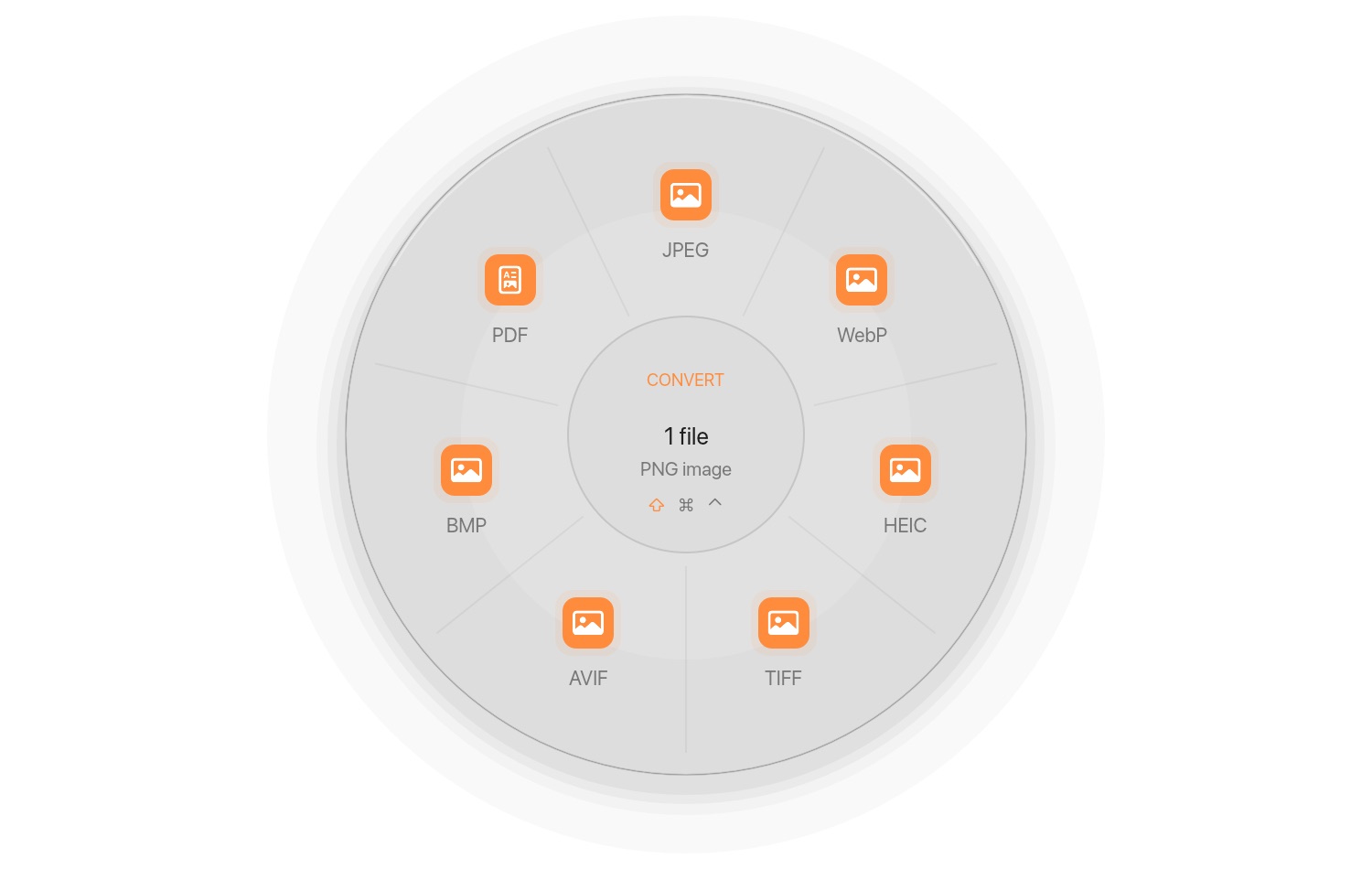
Rueda Convertir (claro)La misma rueda Convertir en el tema claro. -
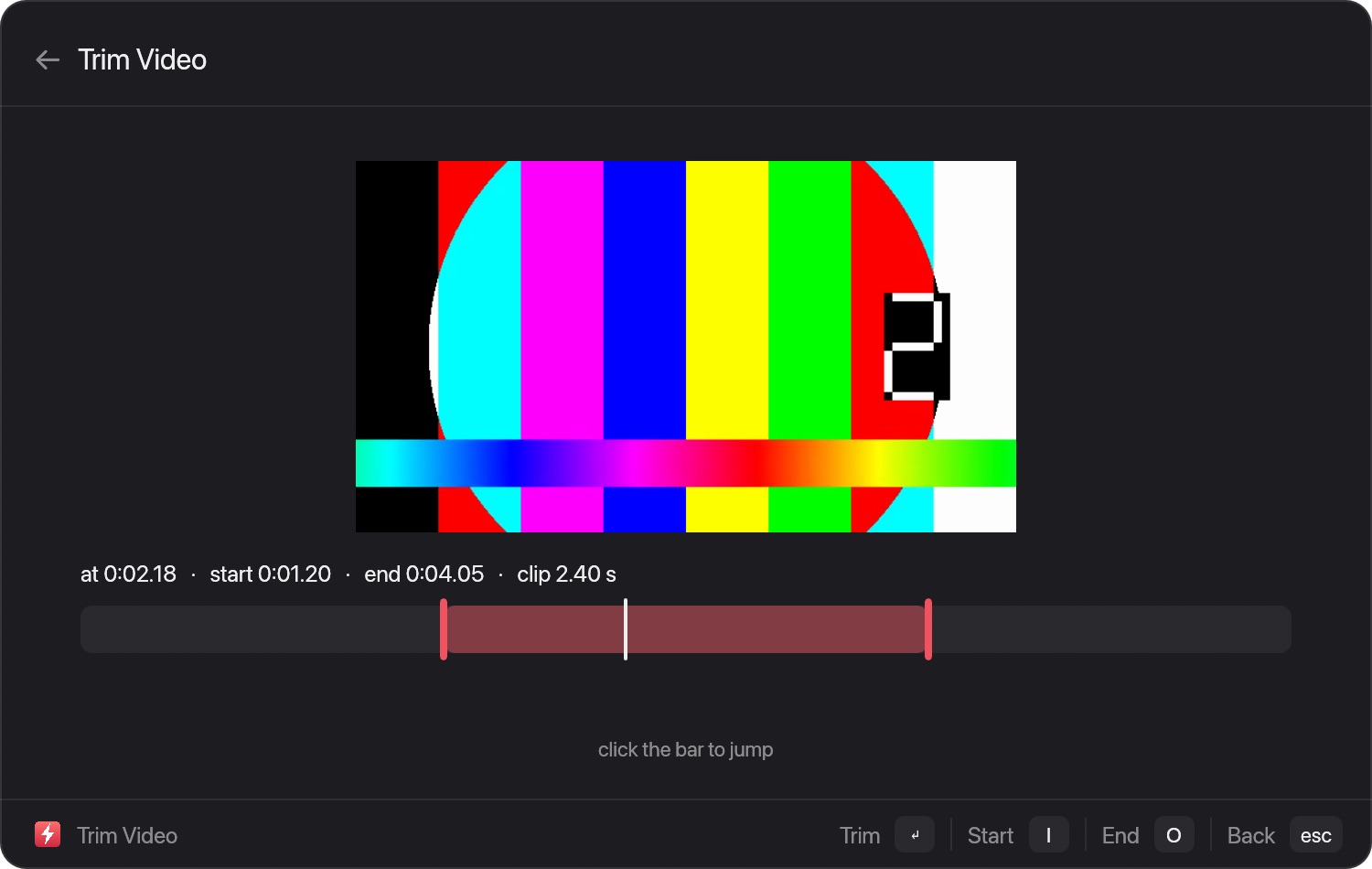
Trim VideoTrim Video: un fotograma de vista previa, marcas de inicio y fin en una línea de tiempo, y la duración del clip. -
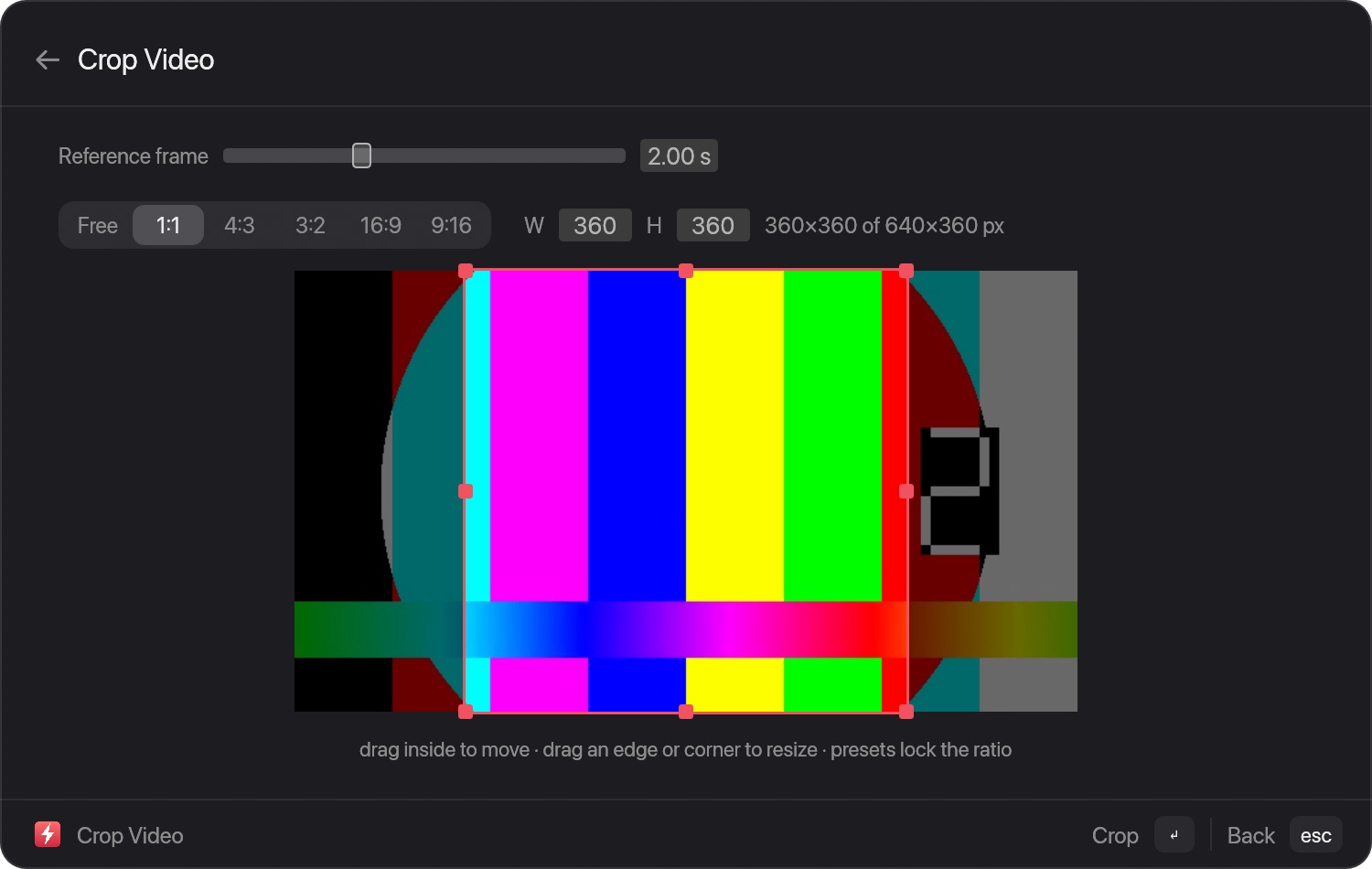
Crop VideoCrop Video: un recuadro de recorte sobre un fotograma de vista previa, con proporciones predefinidas y ancho y alto exactos. -
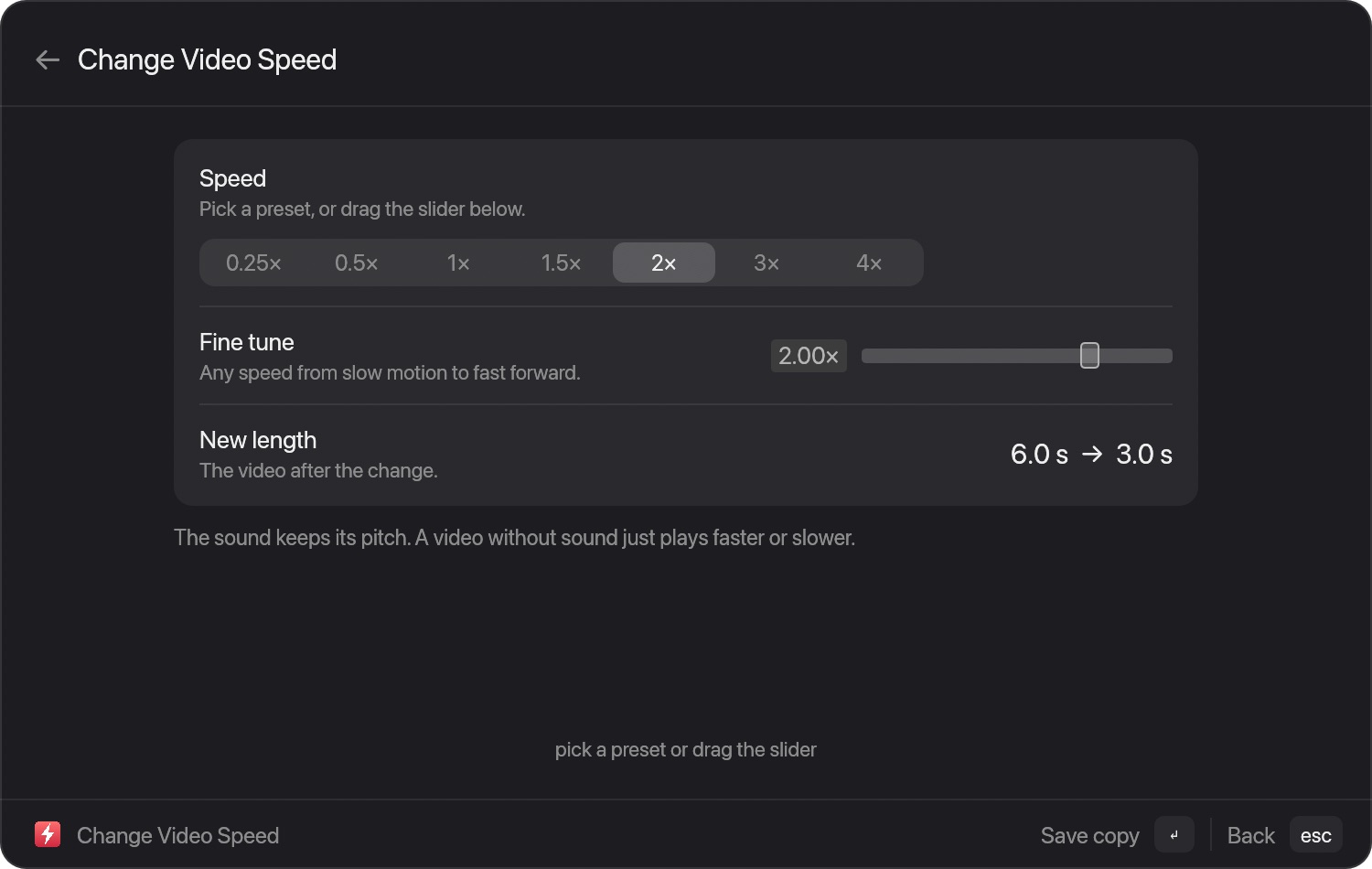
Change Video SpeedChange Video Speed: ajustes o un control deslizante, con la nueva duración a la vista. -
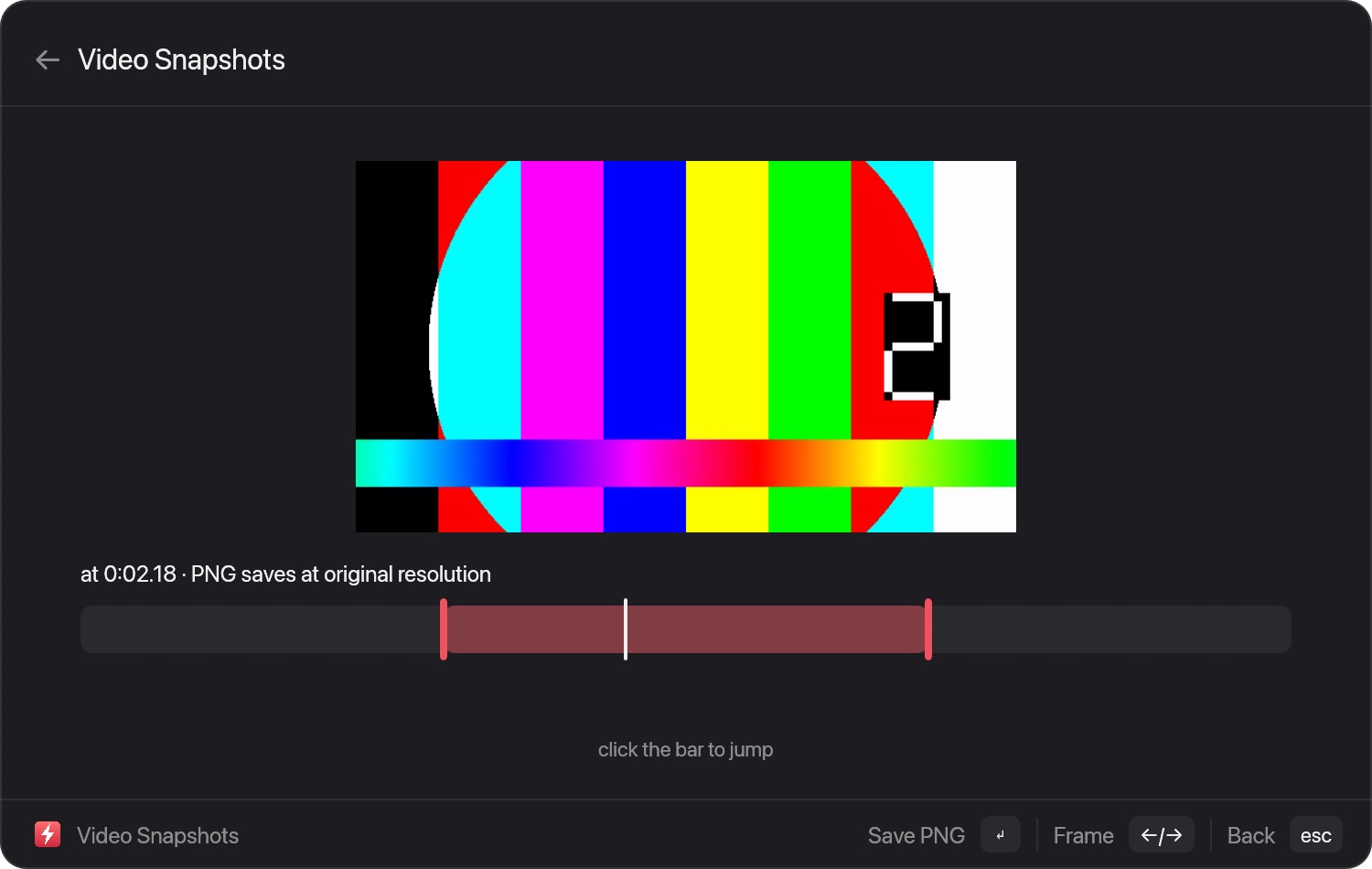
Video SnapshotsVideo Snapshots: avanza hasta un fotograma y guárdalo como PNG a resolución completa. -
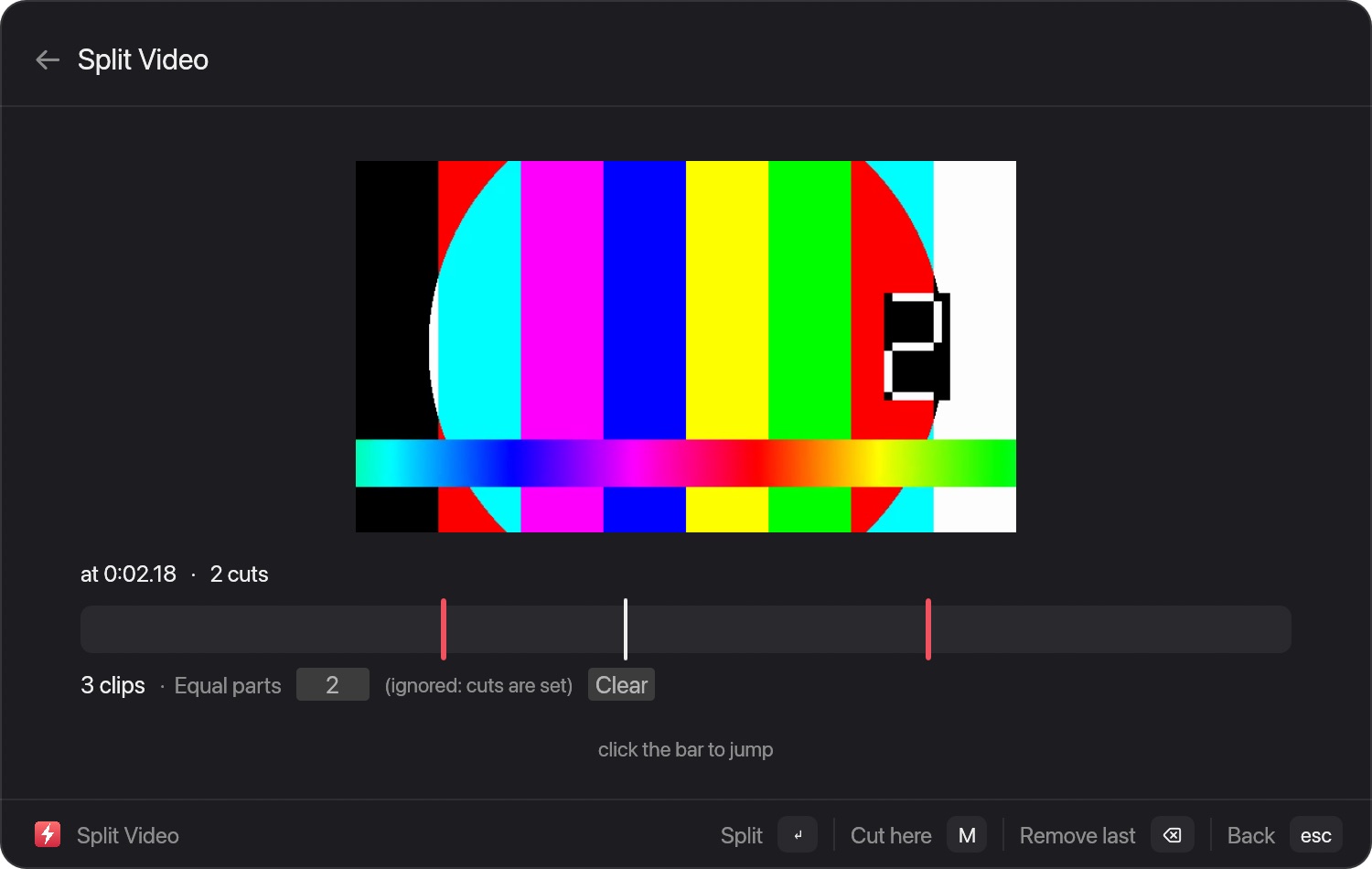
Split VideoSplit Video: marcas de corte en una línea de tiempo, o partes iguales cuando no hay cortes. -
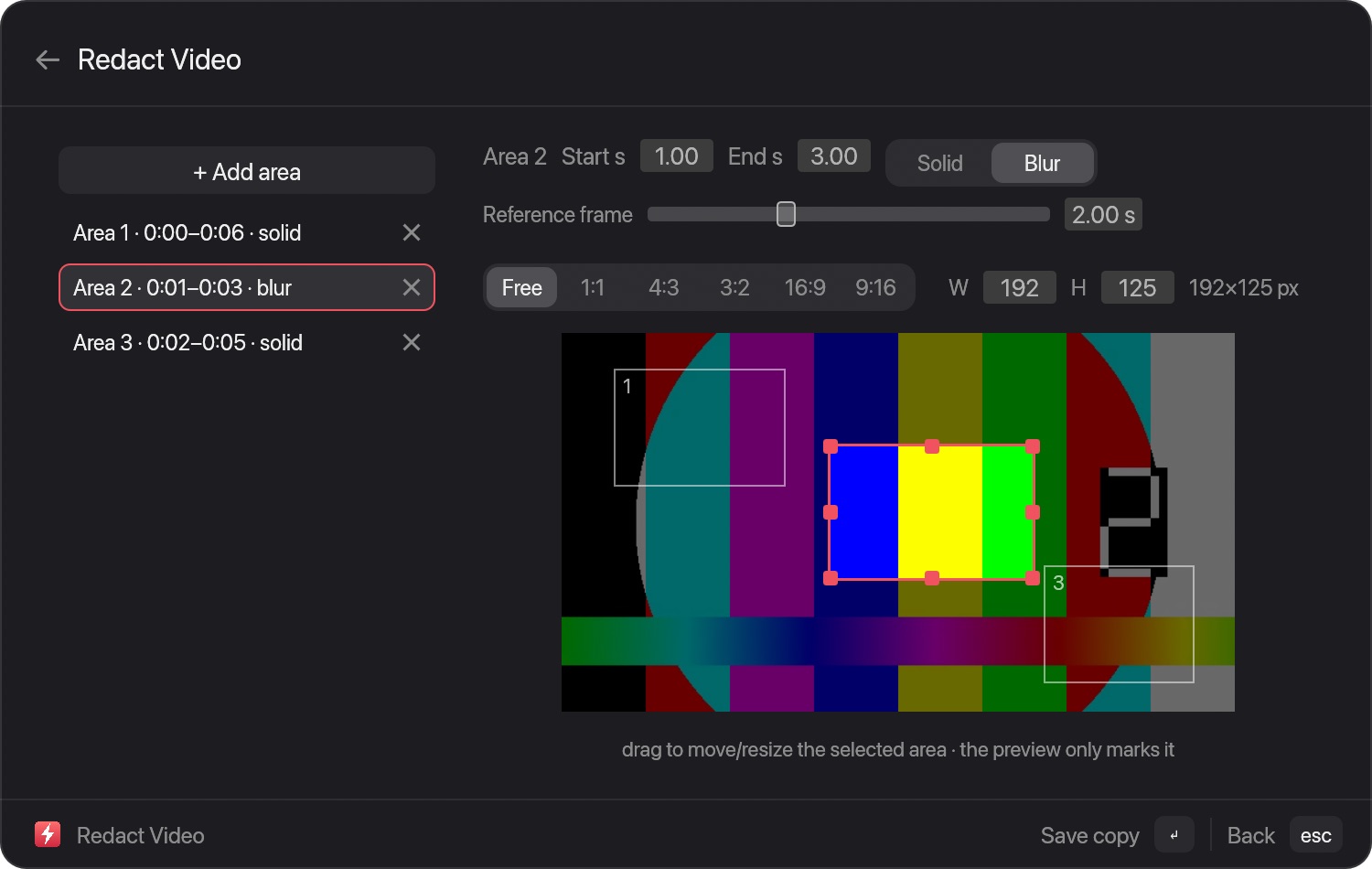
Redact VideoRedact Video: varias zonas, cada una con su inicio, su fin y una cobertura sólida o desenfocada. La vista previa solo marca las zonas; la cobertura se aplica al guardar la copia. -
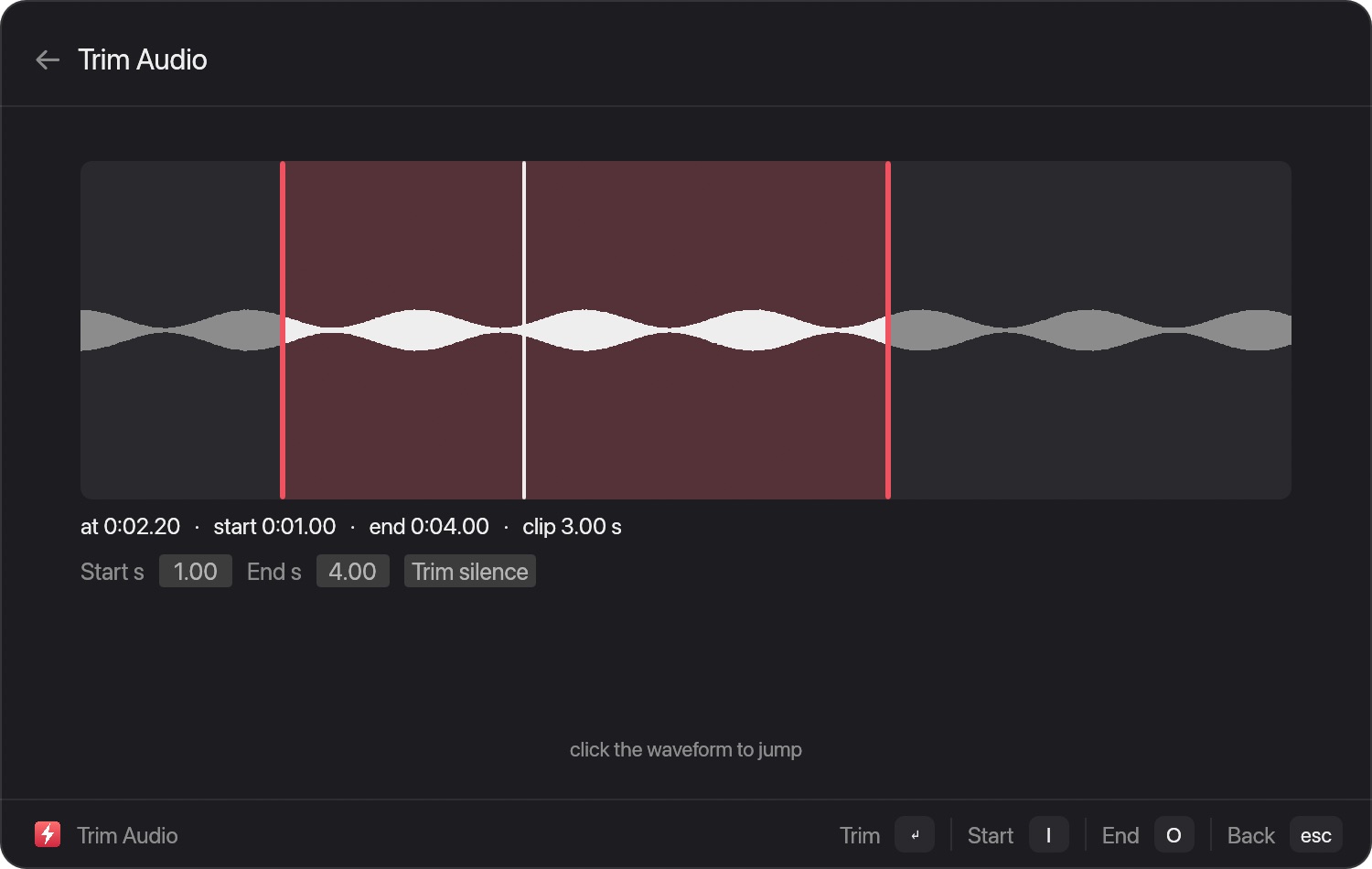
Trim AudioTrim Audio: una forma de onda con un tramo seleccionado, tiempos de inicio y fin escritos, y un botón Trim silence. -
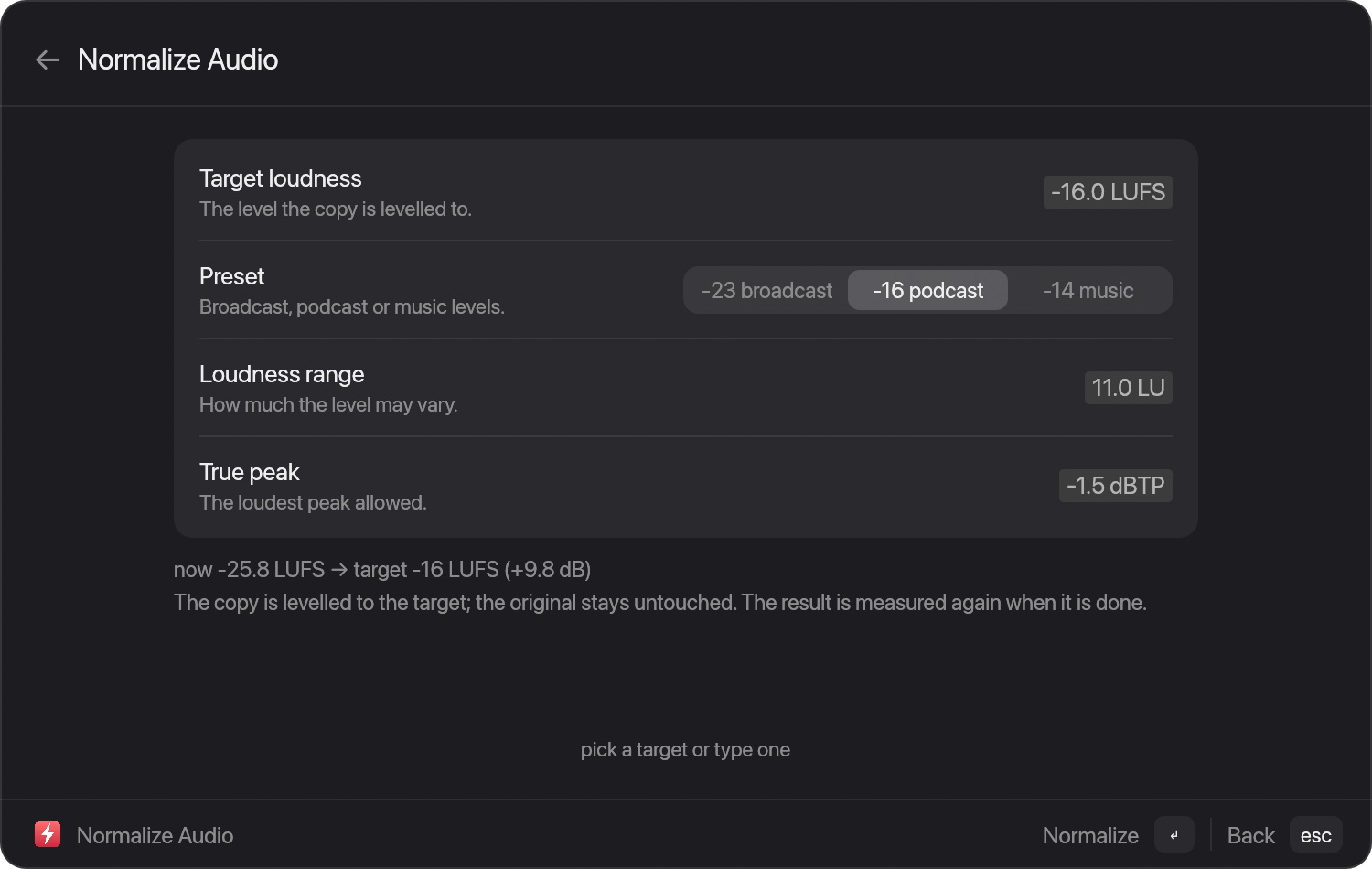
Normalize AudioNormalize Audio: sonoridad medida, ajustes para broadcast, podcast y música, y campos de rango y pico. -
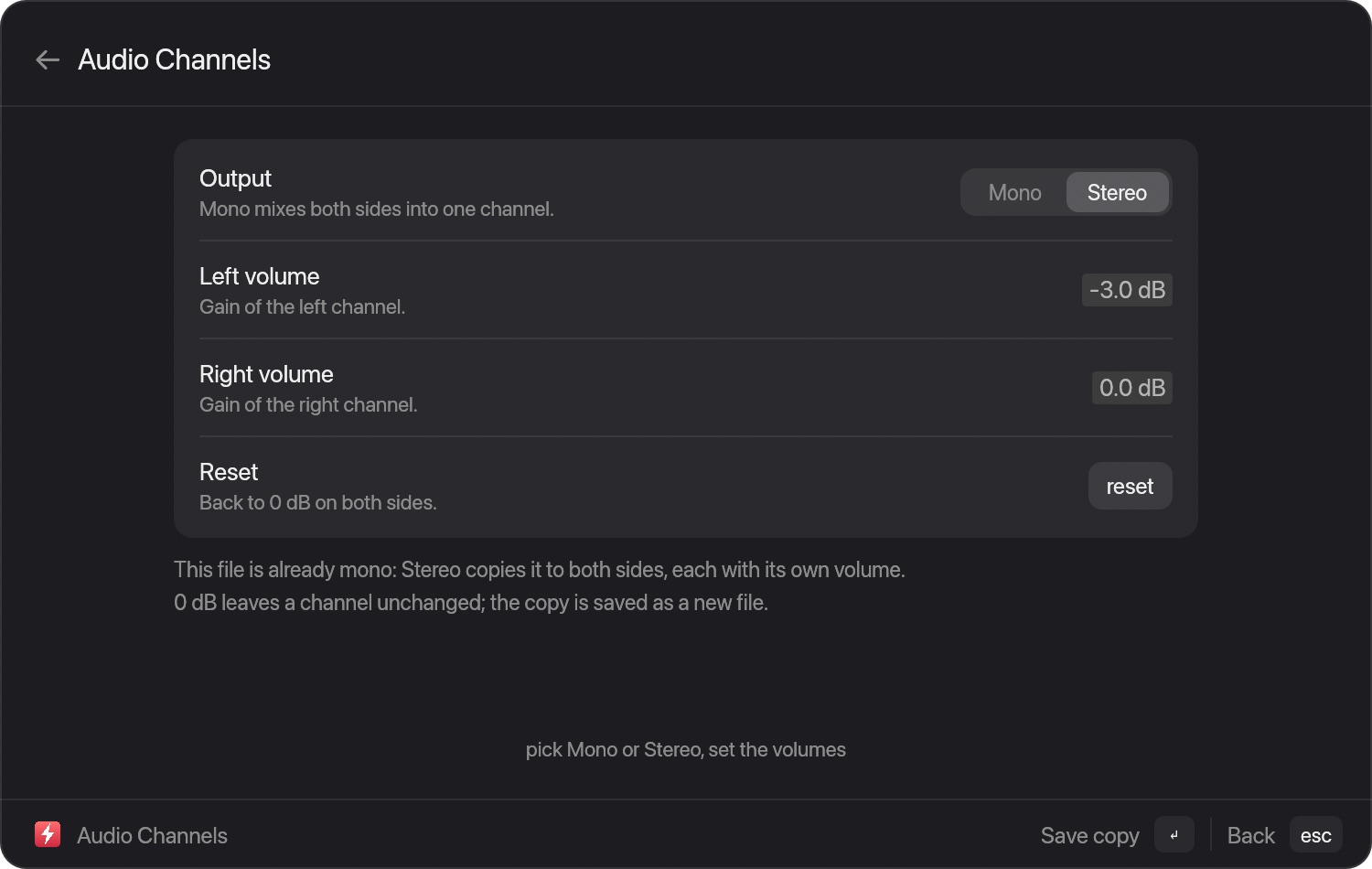
Audio ChannelsAudio Channels: Mono o Stereo, con un volumen en dB para cada lado. -
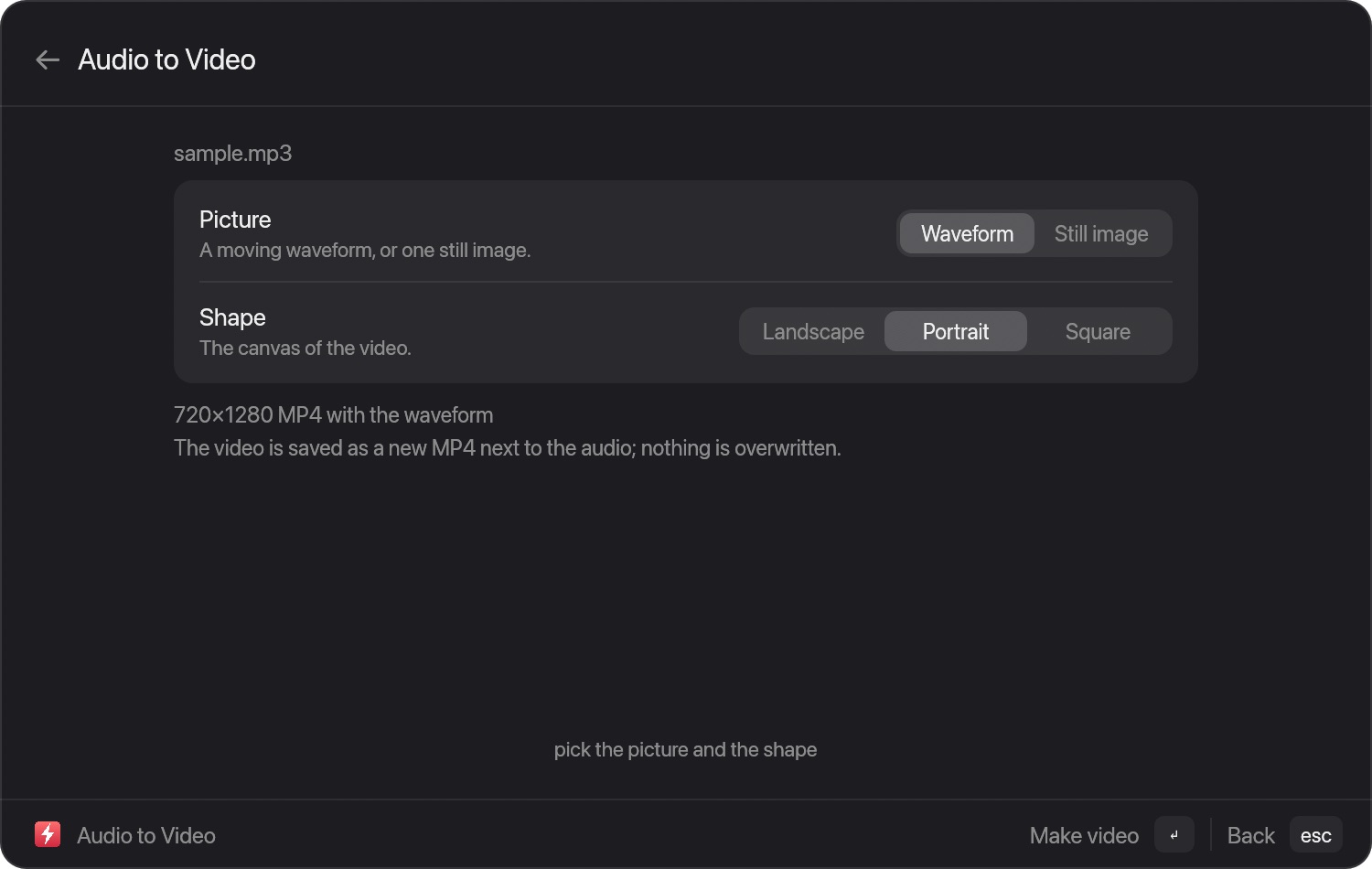
Audio to VideoAudio to Video: una forma de onda en movimiento o una imagen fija, en un lienzo horizontal, vertical o cuadrado. La ventana muestra los ajustes elegidos, no una vista previa del vídeo. -
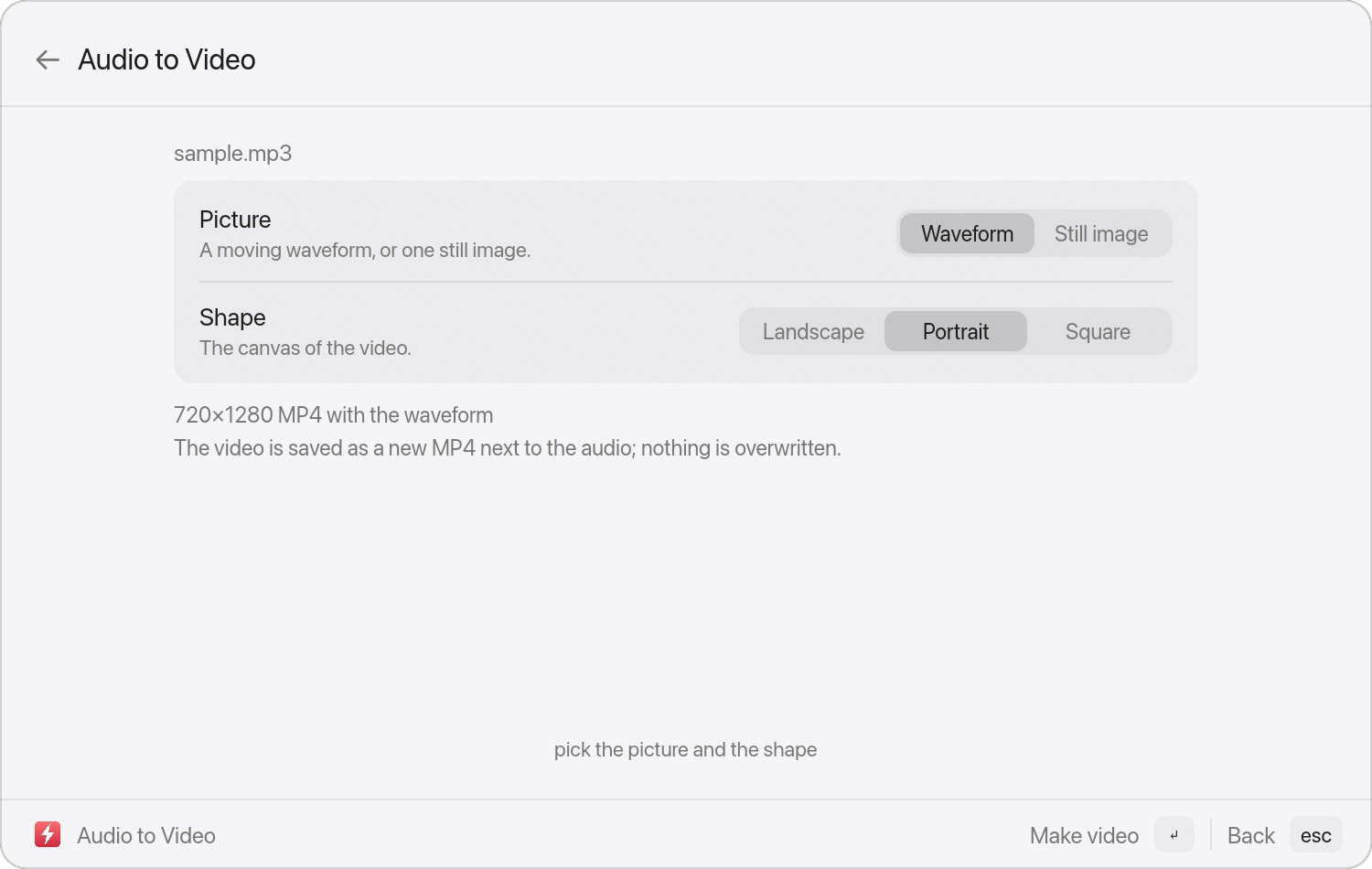
Audio to Video (claro)La misma ventana en el tema claro, para mostrar que las tarjetas agrupadas y las teclas del pie se leen en los dos temas. -
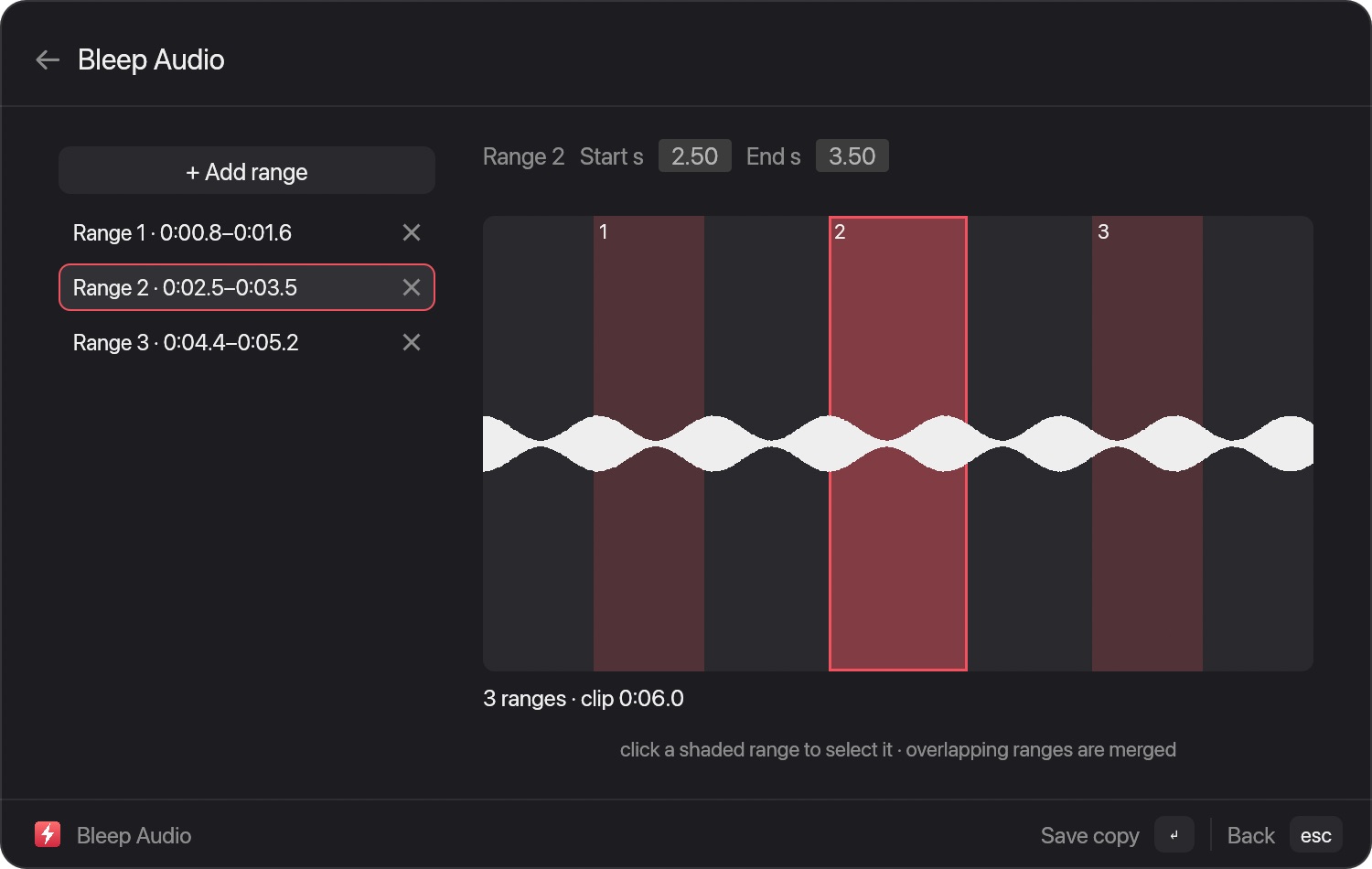
Bleep AudioBleep Audio: tramos marcados en la forma de onda y listados al lado, con tiempos de inicio y fin escritos. Los tramos que se solapan se unen; se guarda una copia. -
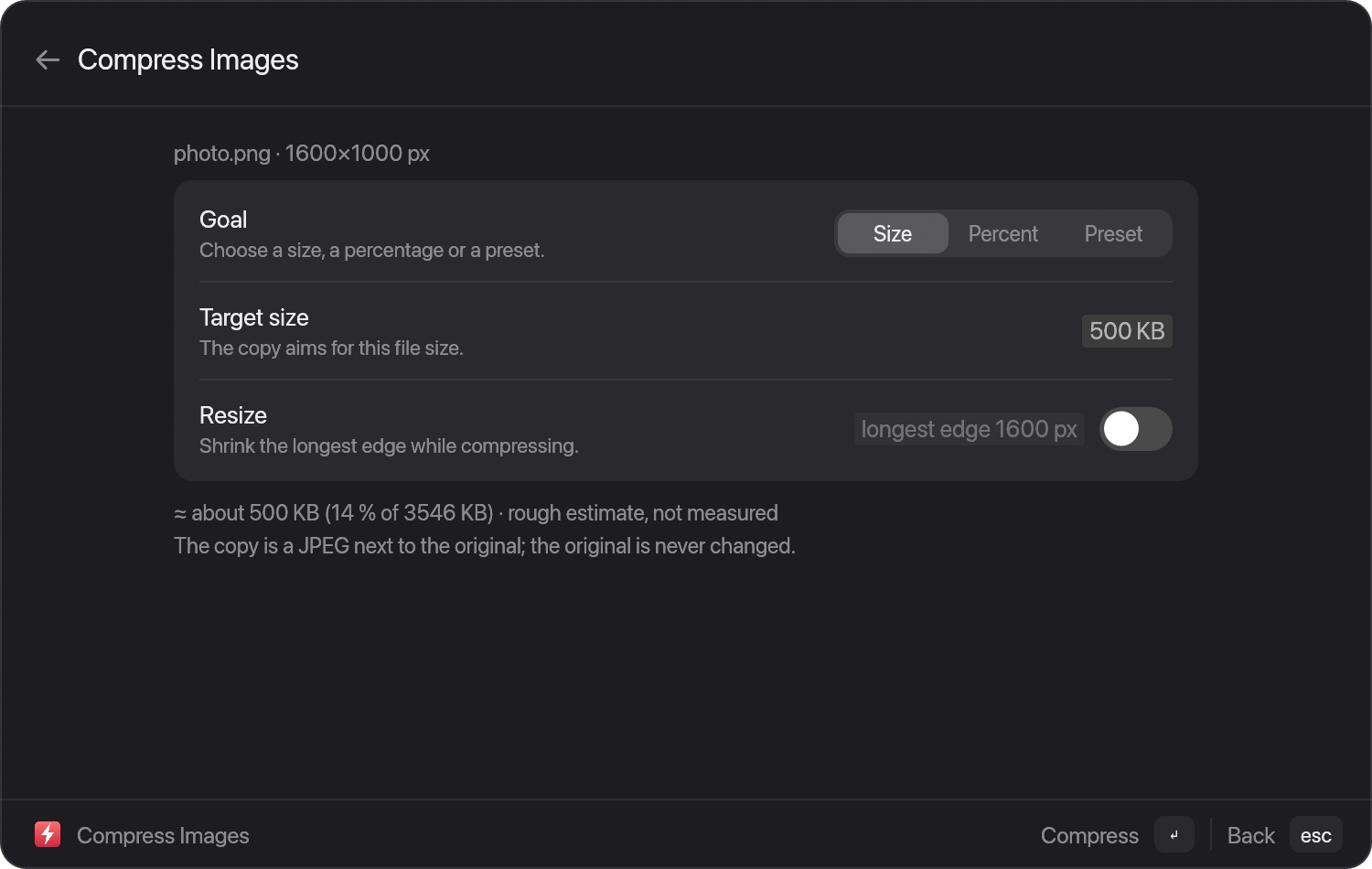
Compress ImagesCompress Images: apunta a un tamaño, un porcentaje o un ajuste. El tamaño que se muestra es una estimación aproximada, no una medición. -
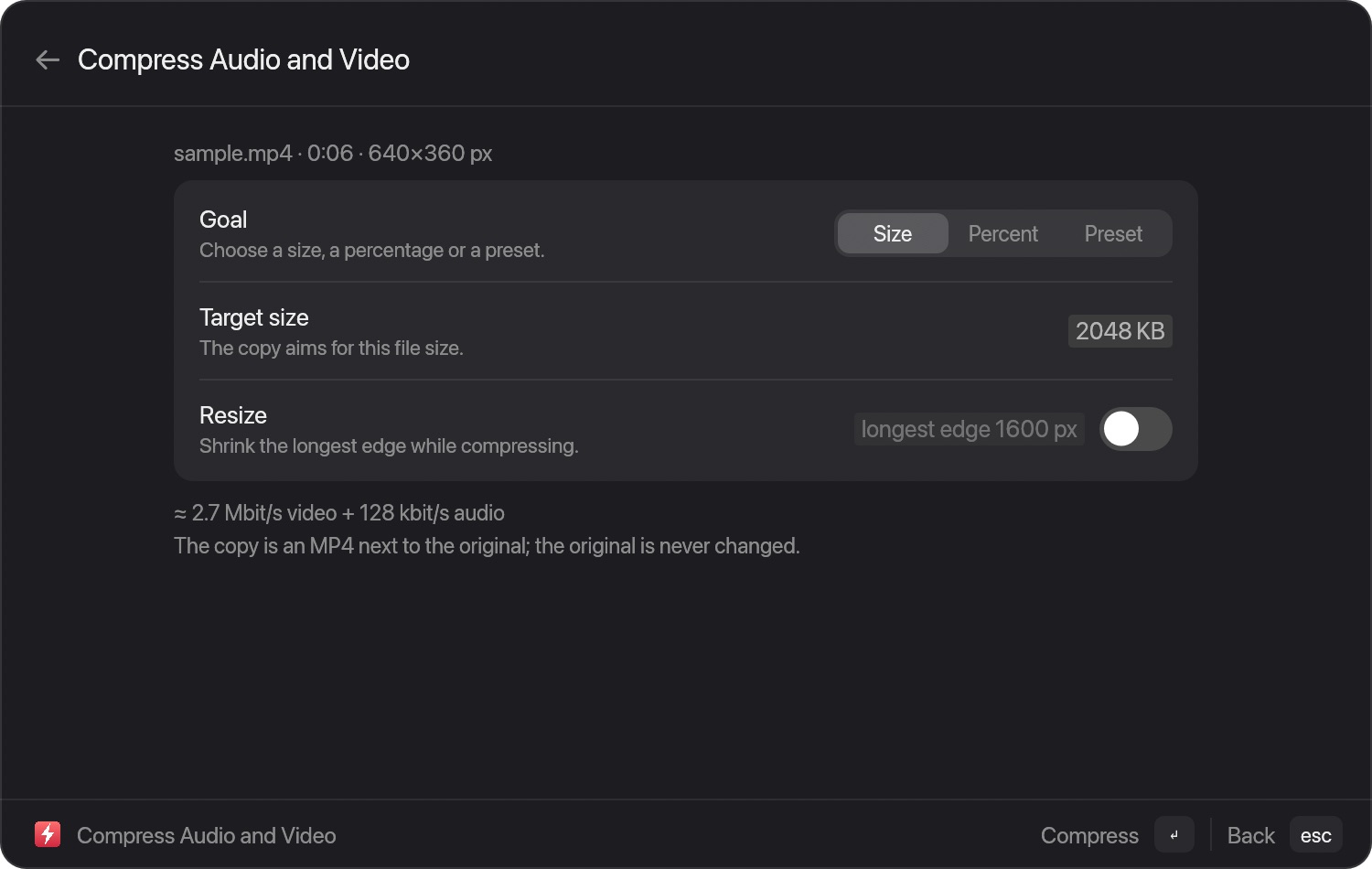
Compress Audio and VideoCompress Audio and Video: los mismos objetivos para archivos de medios, con las tasas de bits que usaría un tamaño objetivo. -
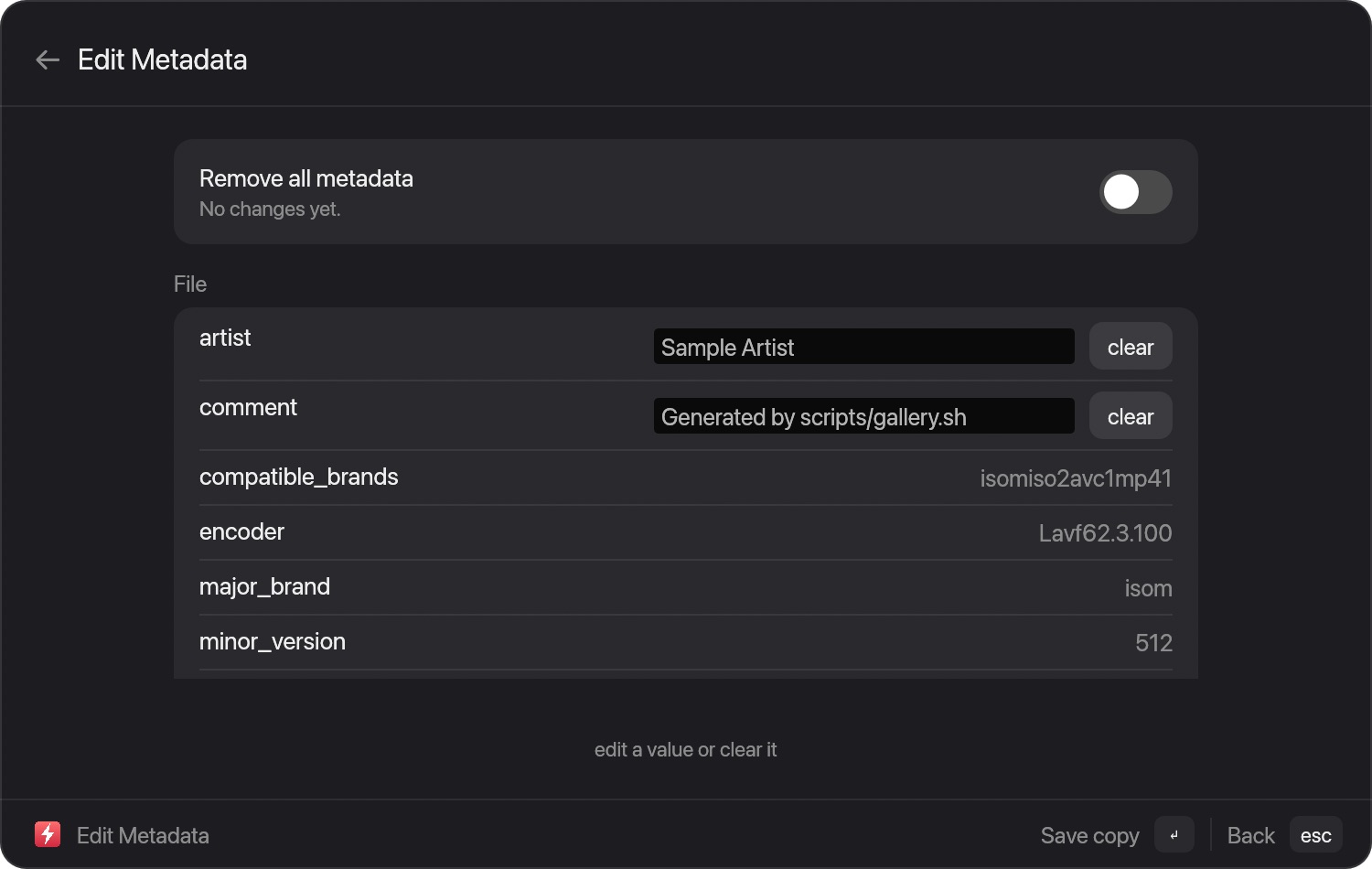
Edit MetadataEdit Metadata: etiquetas leídas del archivo, editables o borrables, o quitarlas todas. Se guarda una copia. -
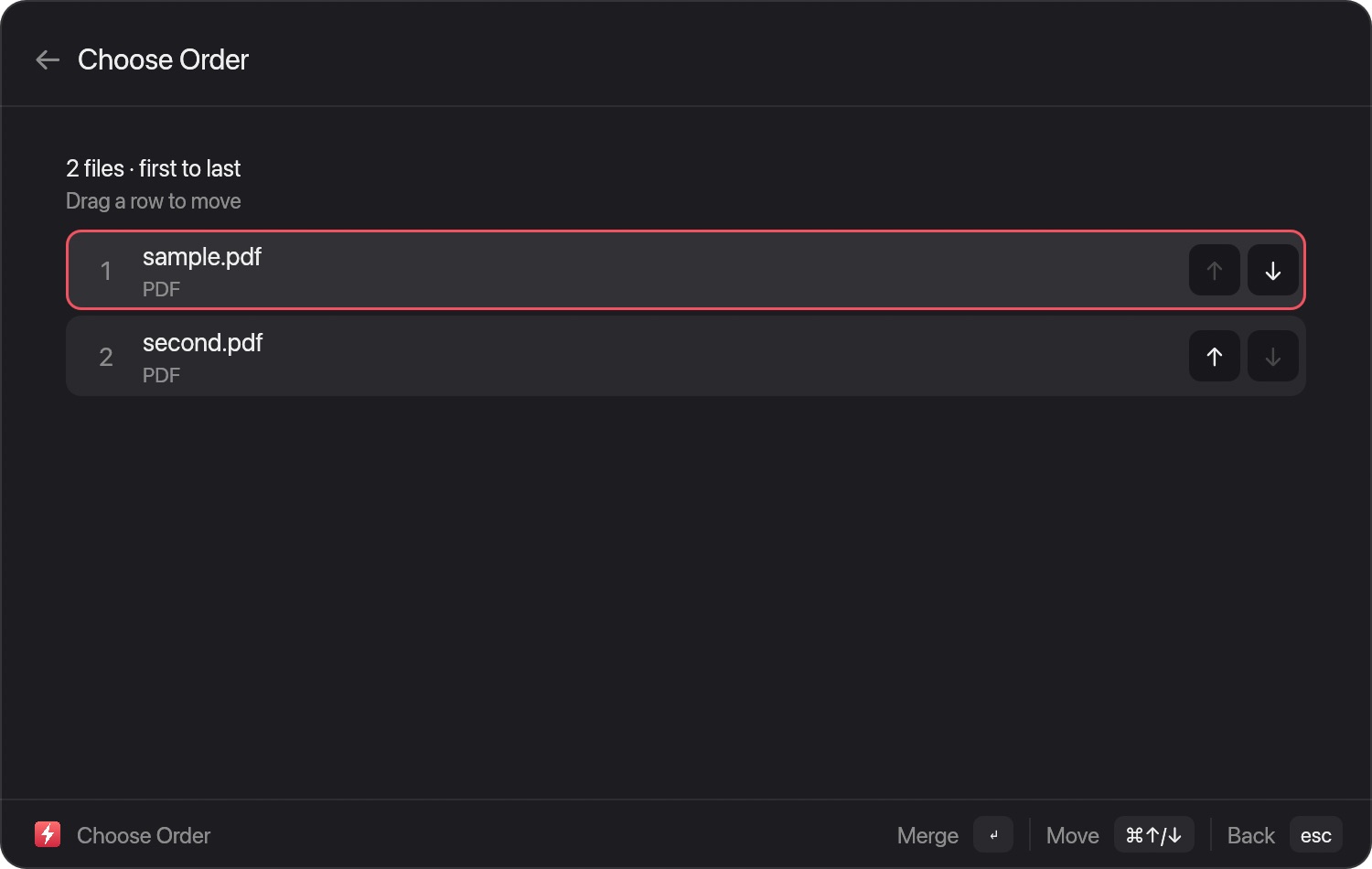
Choose OrderChoose Order: fija el orden de los archivos antes de unir PDF, unir vídeos o unir audio. -
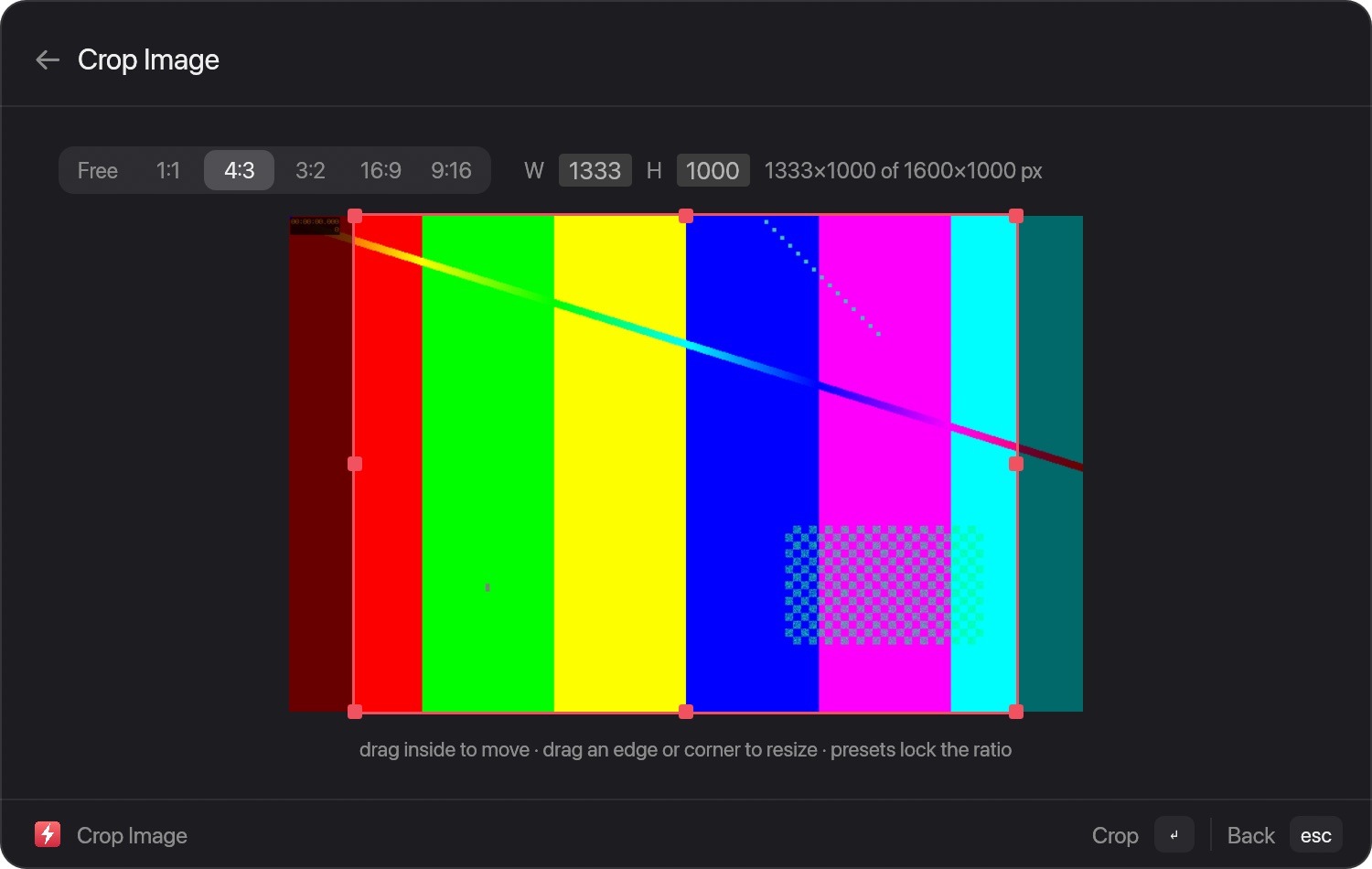
Crop ImageCrop Image: un recuadro de recorte con proporciones predefinidas y ancho y alto exactos. -
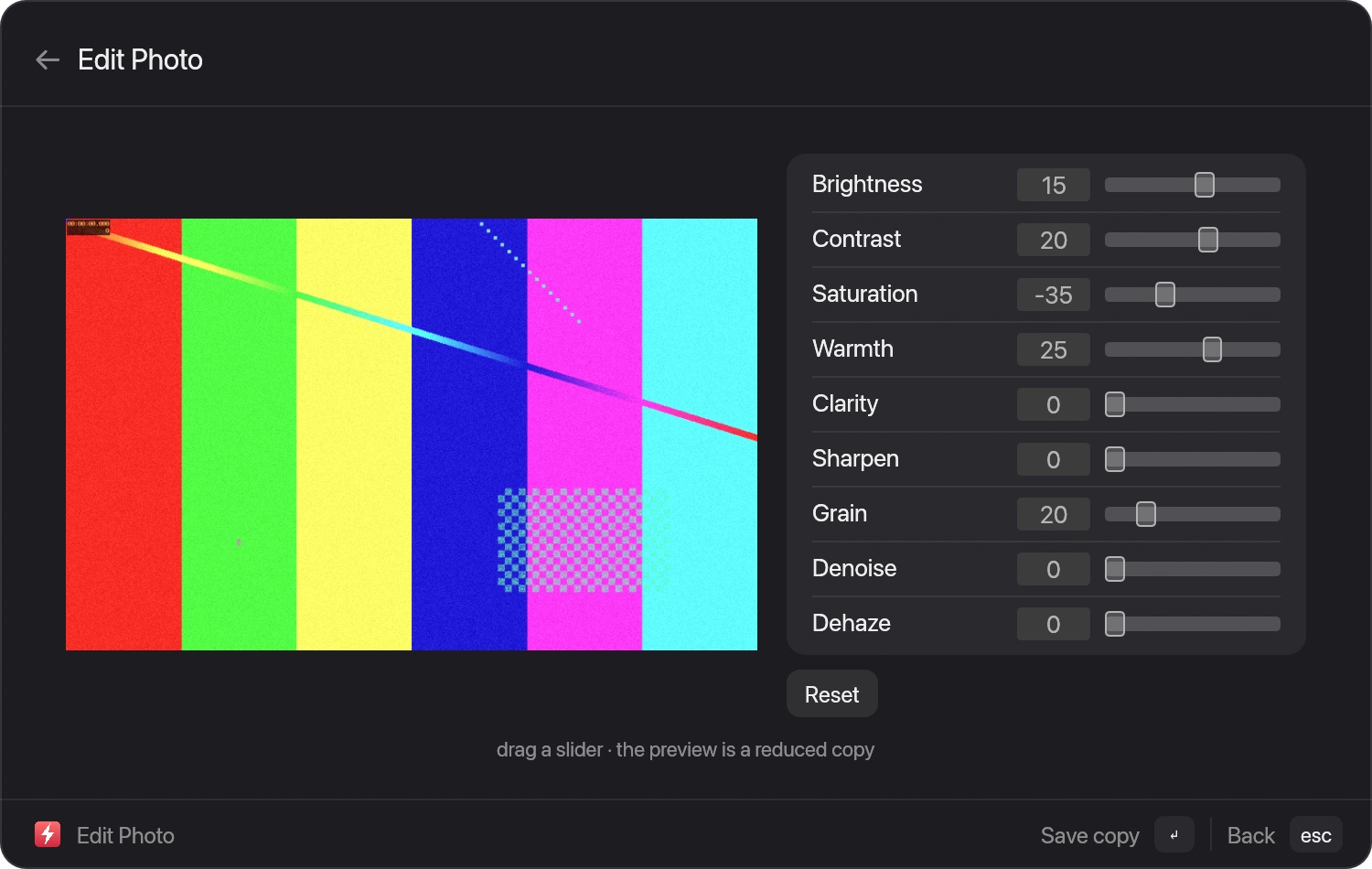
Edit PhotoEdit Photo: nueve controles y una vista previa sobre una copia reducida; al guardar se escribe una copia a tamaño completo. -
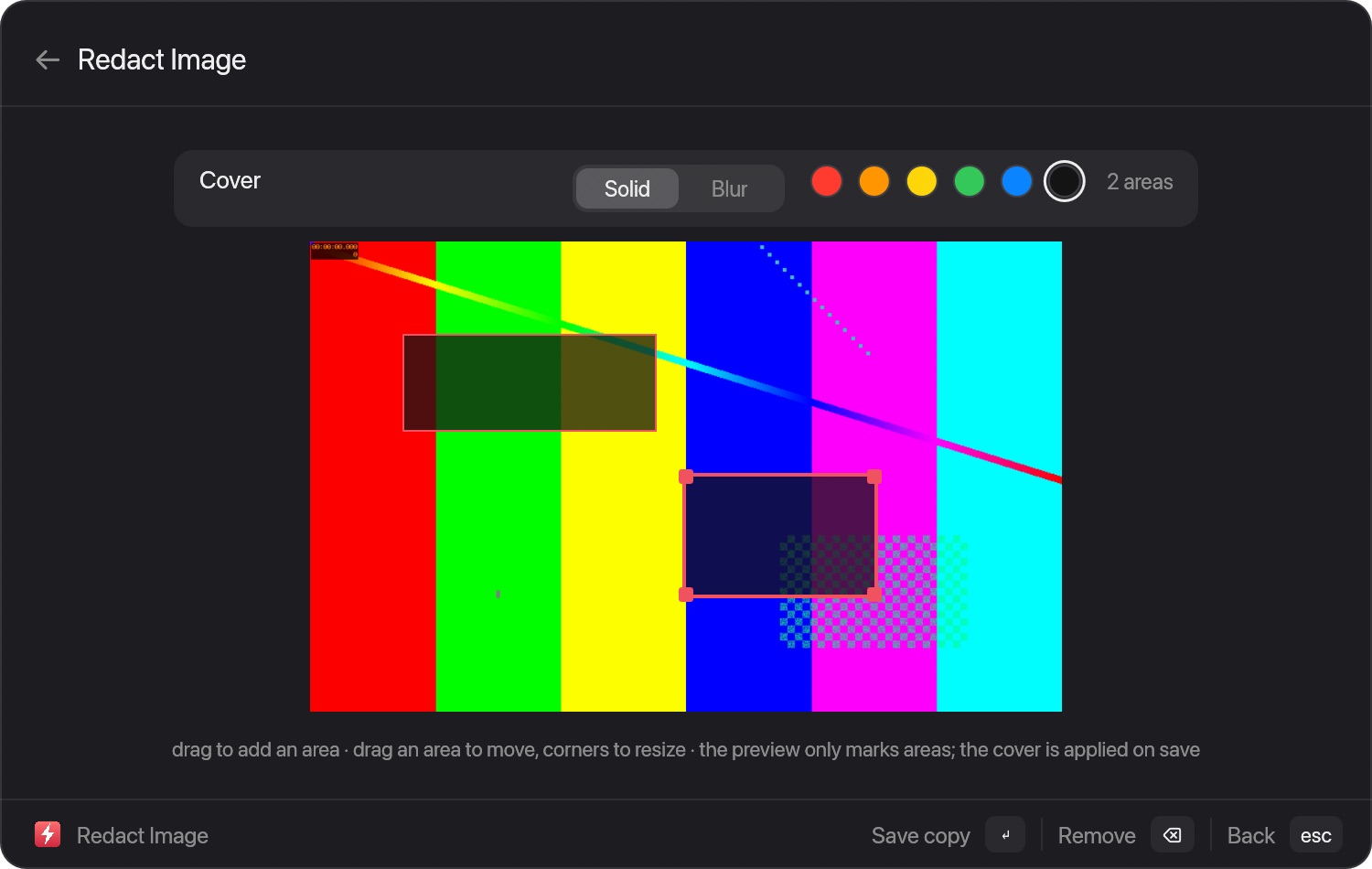
Redact ImageRedact Image: zonas de cobertura sobre la imagen, sólidas o desenfocadas, que se aplican al guardar la copia. -
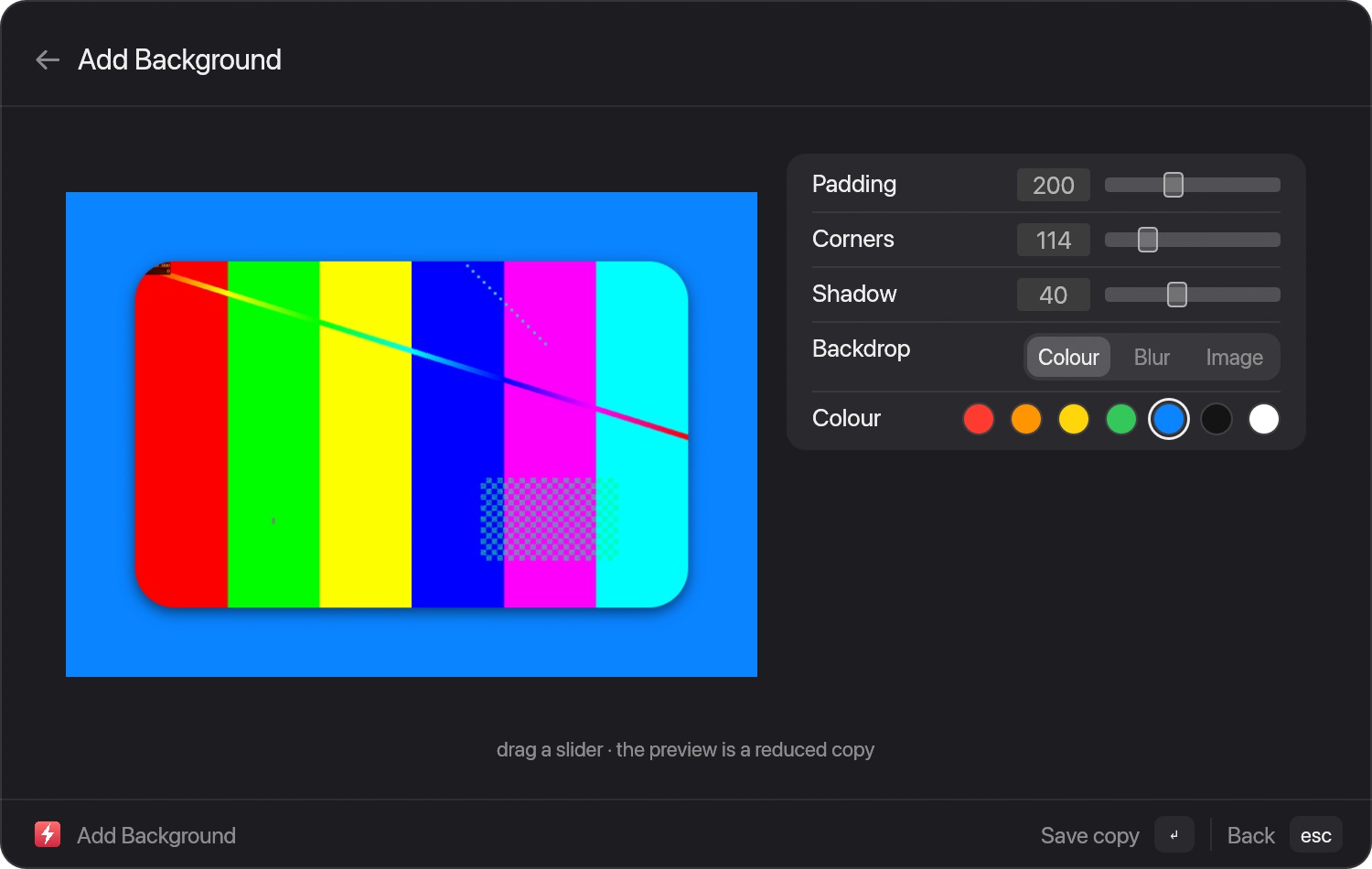
Add BackgroundAdd Background: margen, radio de las esquinas y sombra, sobre un fondo de color o desenfocado. -
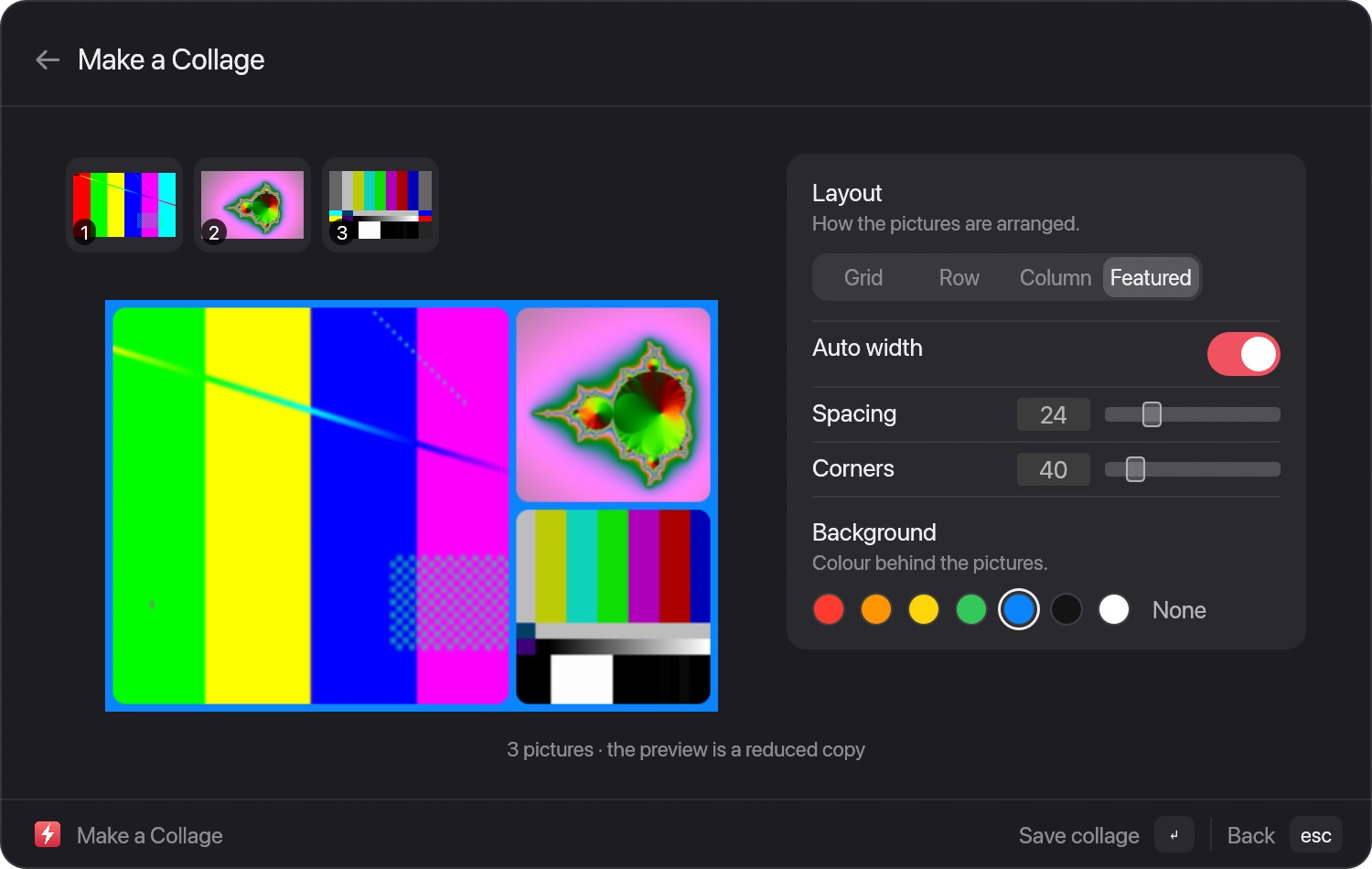
Make a CollageMake a Collage: diseños Grid, Row, Column o Featured, con separación, esquinas y un color de fondo. -
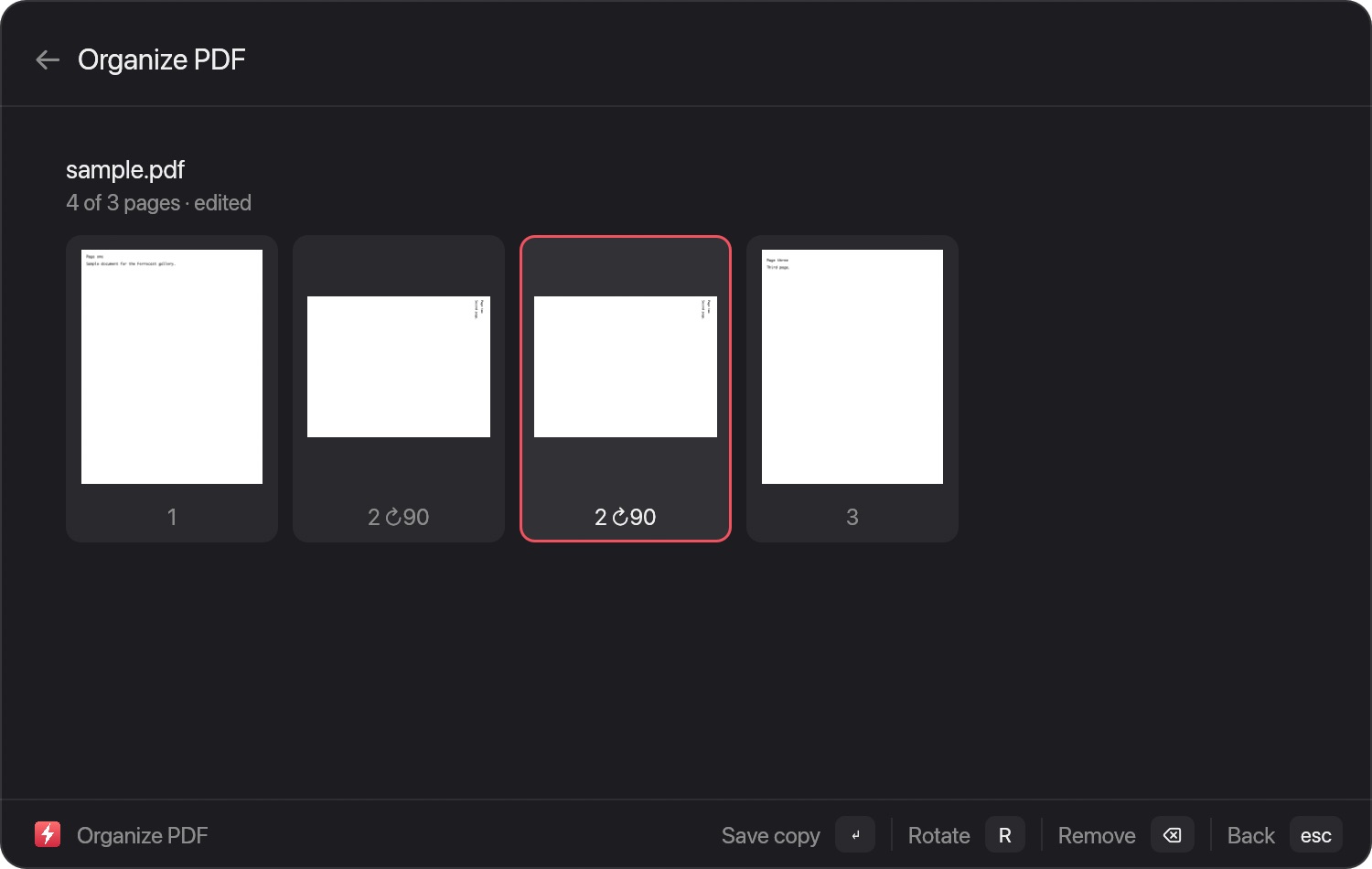
Organize PDFOrganize PDF: miniaturas de página que puedes girar, duplicar, quitar y reordenar. Aquí la página 2 se giró y se duplicó. -
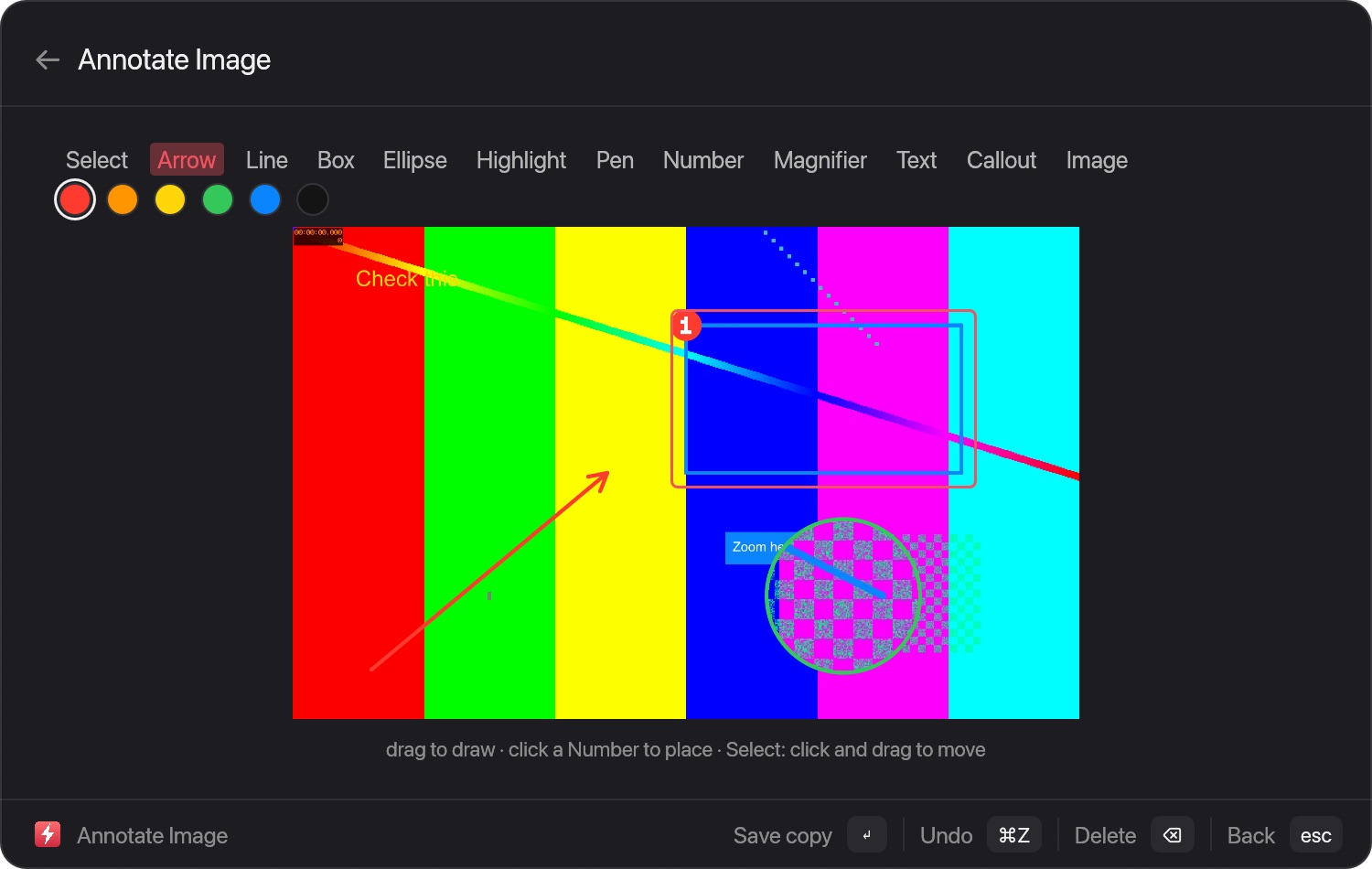
Annotate ImageAnnotate Image: flechas, cajas, números, llamadas, texto y una lupa, mostrados aquí con marcas de ejemplo ya colocadas.
Preguntas sobre las conversiones
¿Las conversiones son realmente locales?
Sí. No se sube nada. Las conversiones se ejecutan en tu Mac y usan primero las herramientas que vienen con macOS. ffmpeg, LibreOffice, cwebp, unrar y Ghostscript son opcionales y solo se usan si están instalados; las pastillas de esta página indican qué pares necesitan una.
¿Qué puede convertir?
Hay 46 formatos de entrada y 275 pares de conversión entre imágenes, audio, vídeo, PDF, documentos, presentaciones, hojas de cálculo, subtítulos y archivos comprimidos. Usa el explorador de arriba para buscarlos.
¿Sobrescribe mis archivos?
No. El resultado se escribe junto al original, con el mismo nombre y la extensión nueva. Si ese nombre está ocupado, añade 2, 3 y así sucesivamente.
¿Puedo pulsar Intro sobre un archivo en el Finder?
Sí, como ajuste opcional. En Ajustes > General, activa «Enter on Finder selection» (desactivado por defecto, necesita Accesibilidad) y pulsar Retorno sobre archivos seleccionados en el Finder abre la rueda Convertir en lugar de renombrar. La orden Convert Finder Selection también funciona, y Opción-Intro sobre un resultado de archivo en el lanzador hace lo mismo.
¿Ferrocast está en español?
Sí. Lo usas con la interfaz en español, y también en inglés, alemán, francés, portugués de Brasil, japonés y chino simplificado. Sigue el orden de idiomas de macOS, o lo eliges en Ajustes → General → Idioma. La elección se queda en ese Mac y no se sincroniza. Lo que aún no está traducido se muestra en inglés. Los nombres que escribes y lo que muestran las extensiones de Raycast no se traducen.
Difuminar parte de un vídeo en Mac Volver a la página de inicio de Ferrocast Leer el registro de cambios Conversiones más buscadas Documentación