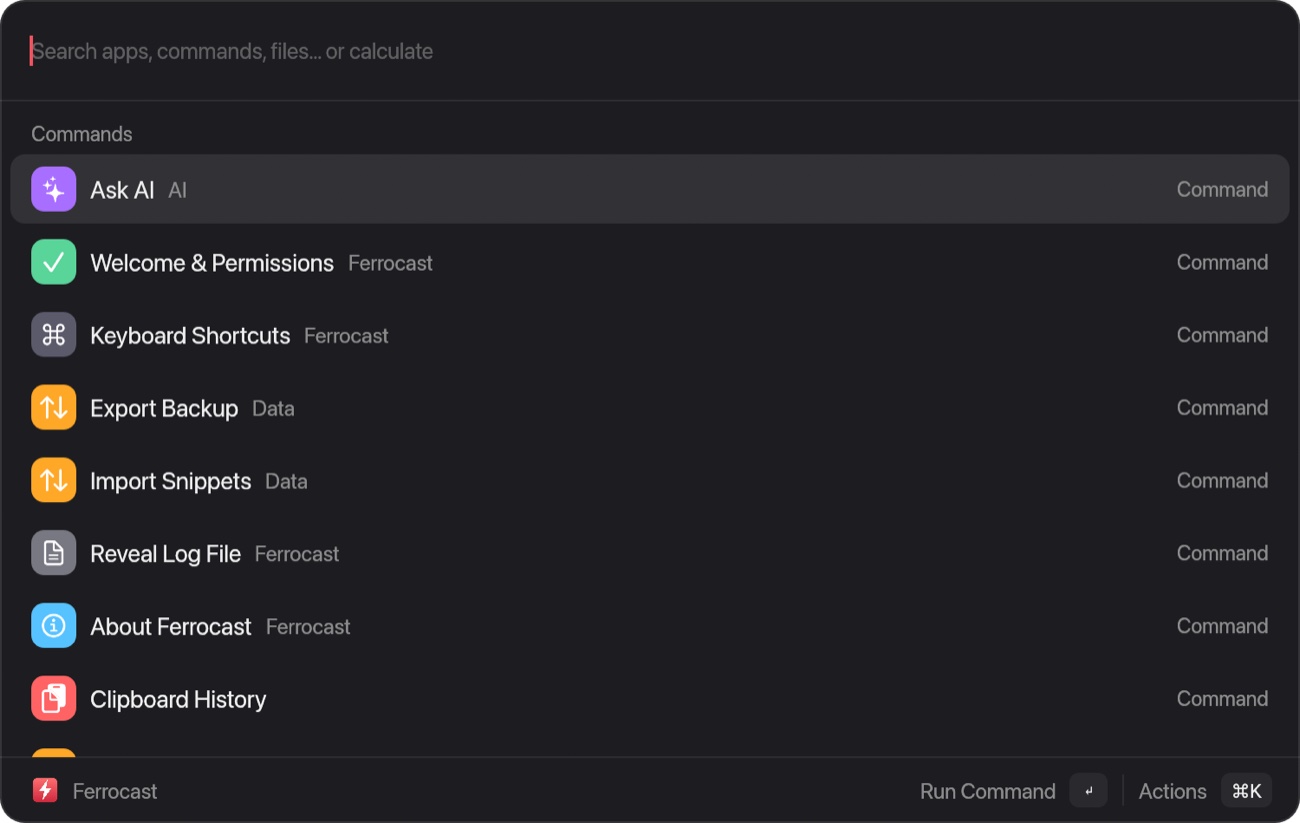
El lanzador rápidoque además convierte tus archivos.
Busca, calcula, pega y consulta a una IA desde el teclado. Arrastra cualquier archivo, pulsa una tecla y conviértelo, comprímelo, recórtalo, córtalo u oculta partes en tu Mac. Código abierto, 8,5 MB y nada sale de tu disco.
MIT · Apple Silicon · sin cuenta · 275 conversiones
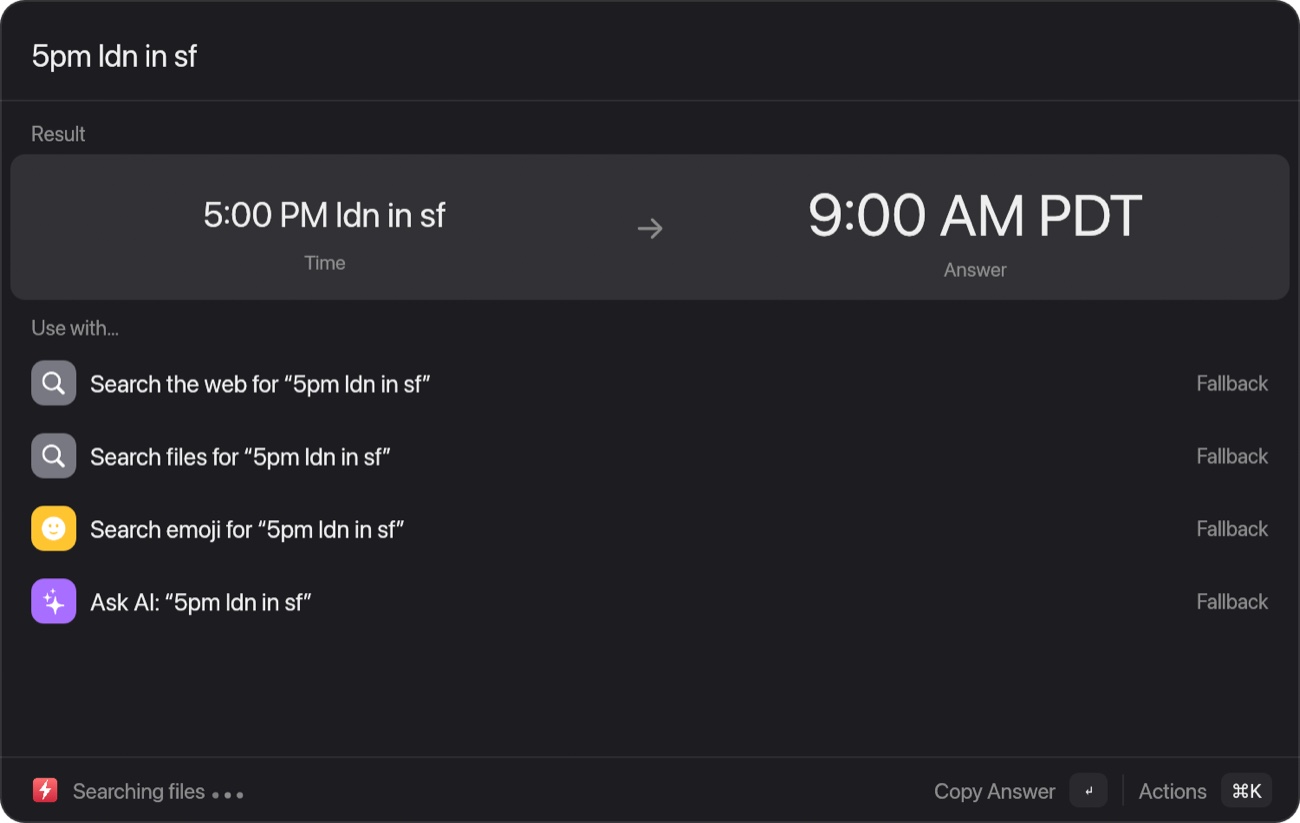
FerrocastCopiar respuesta↵Acciones⌘K
Rápido.Un solo proceso y 8,5 MB en disco. El atajo dibuja la ventana en unos 2 ms en el Mac donde medimos; las cifras y el método están más abajo.
Local.Las conversiones se ejecutan en tu Mac. Tu historial, snippets y notas viven en archivos JSON legibles. La IA habla por defecto con tu propio modelo.
Gratis.Licencia MIT, sin cuenta ni suscripción. Lee el código, haz un fork, corrígelo.
275
conversiones entre 46 formatos de entrada.
26
herramientas de archivos: ventanas y ajustes de un paso.
~40
comandos de gestión de ventanas.
8,5 MB
en disco, un solo proceso.
Arrastra un archivo. Pulsa una tecla. Listo.
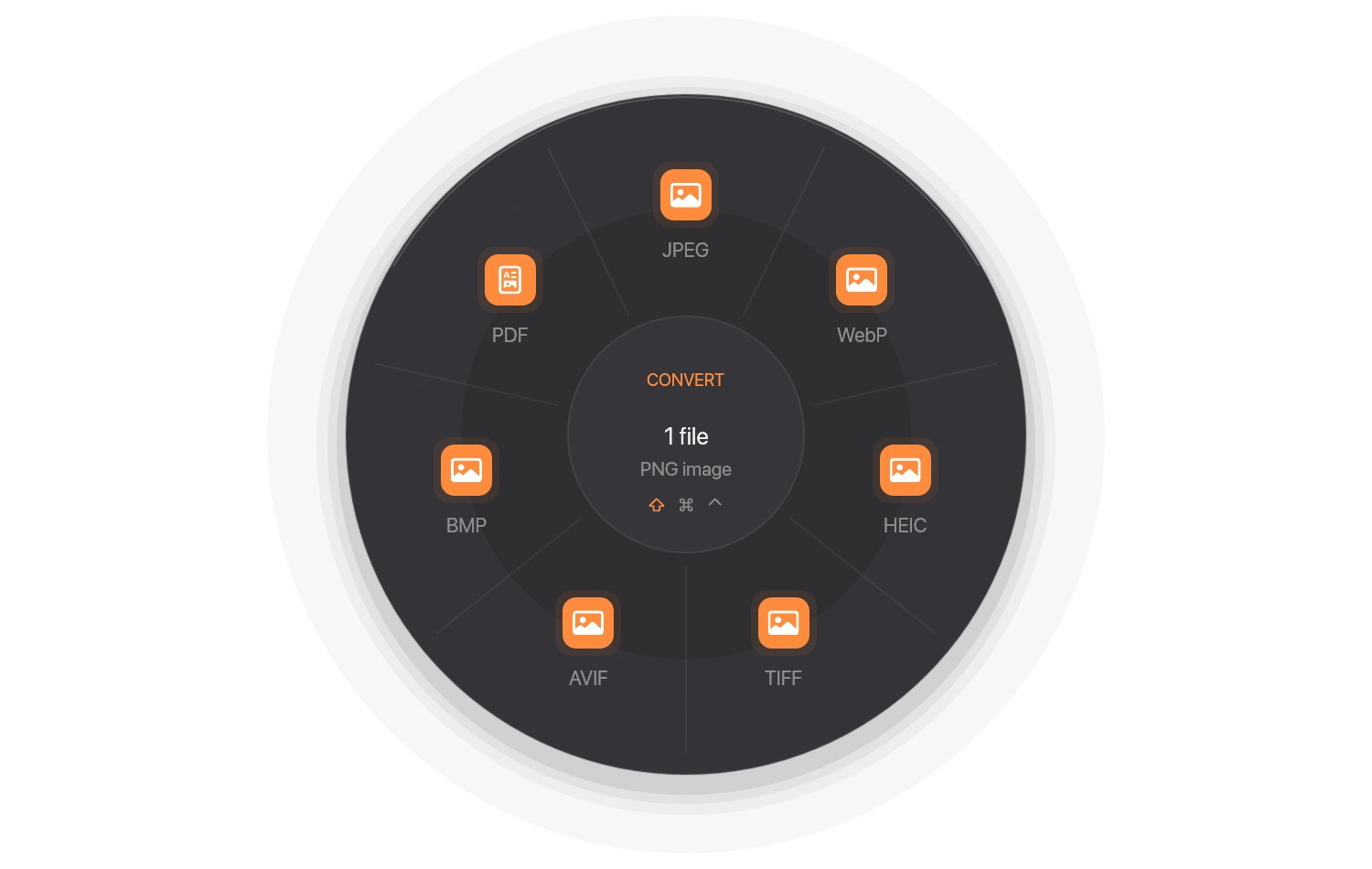
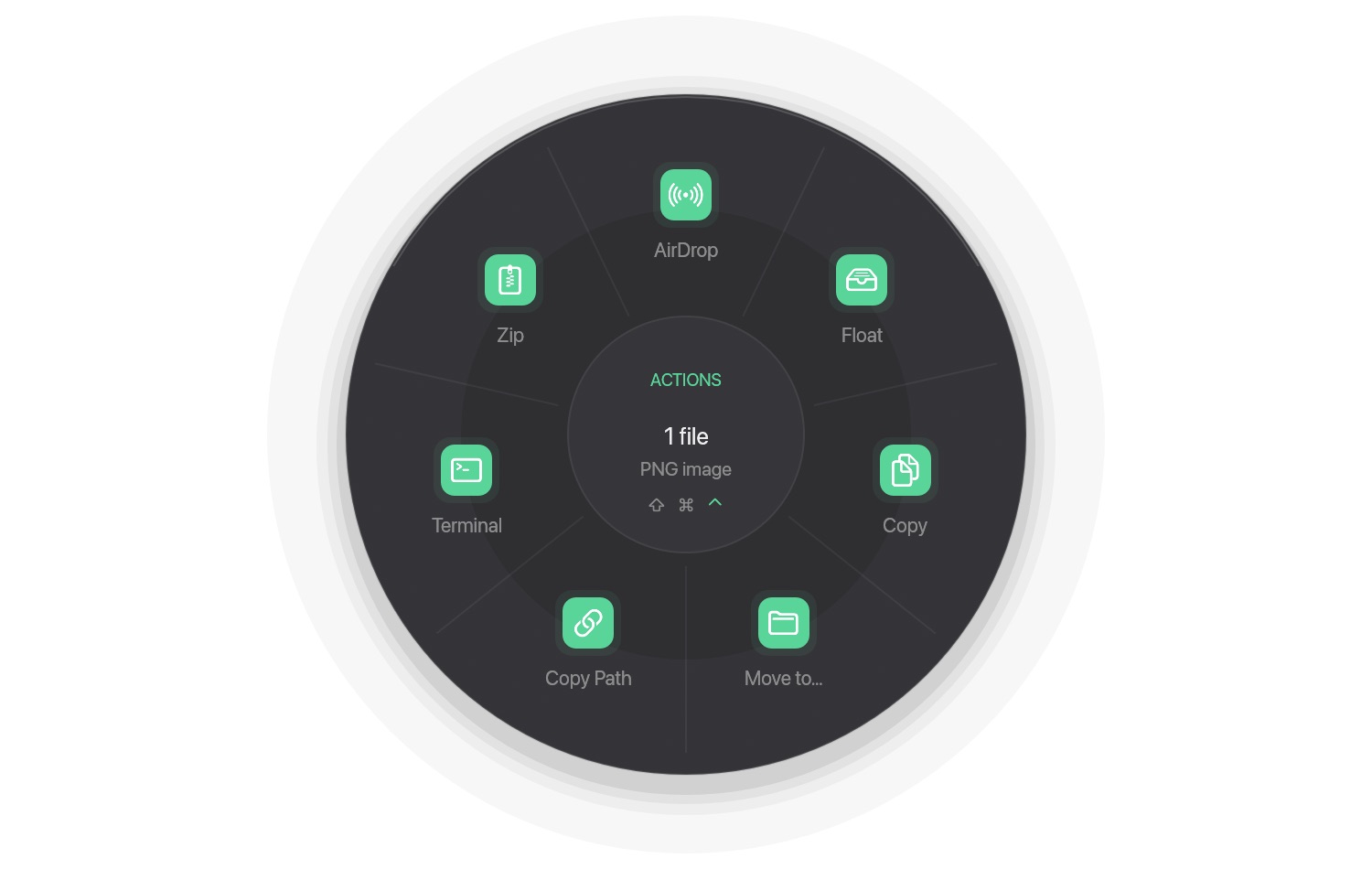
Mantén un archivo, pulsa una tecla y suéltalo sobre un segmento. La rueda permanece abierta hasta que sueltas, y todo se ejecuta en tu Mac.
⇧
Convertir
Una rueda con los formatos en que puede convertirse este archivo.
⌘
Herramientas
Ventanas y ajustes para el archivo: recortar, cortar, comprimir, organizar páginas…
Una imagen interactiva construida con las mismas listas que usa la app.
Sample: a PDF. Drag a file, tap Shift.
Sample: an MP4 video. Drag a file, tap Command.
Sample: any file or folder. Drag a file, tap Control.
This is a picture of the wheel built from the same lists the app uses, not a recording of the app. Hover or focus a segment, press Shift, ⌘ or Ctrl, and use the arrow keys. Segments marked with a dot need an optional tool installed.
Convertir
275 pares entre 46 formatos. Primero las herramientas de macOS; ffmpeg, LibreOffice, cwebp, unrar y Ghostscript son opcionales.
Imágenes8 entradas
Audio8 entradas
Vídeo7 entradas
PDF1 entradas
Documentos9 entradas
Presentaciones2 entradas
Hojas de cálculo5 entradas
Subtítulos2 entradas
Archivos comprimidos4 entradas
Herramientas
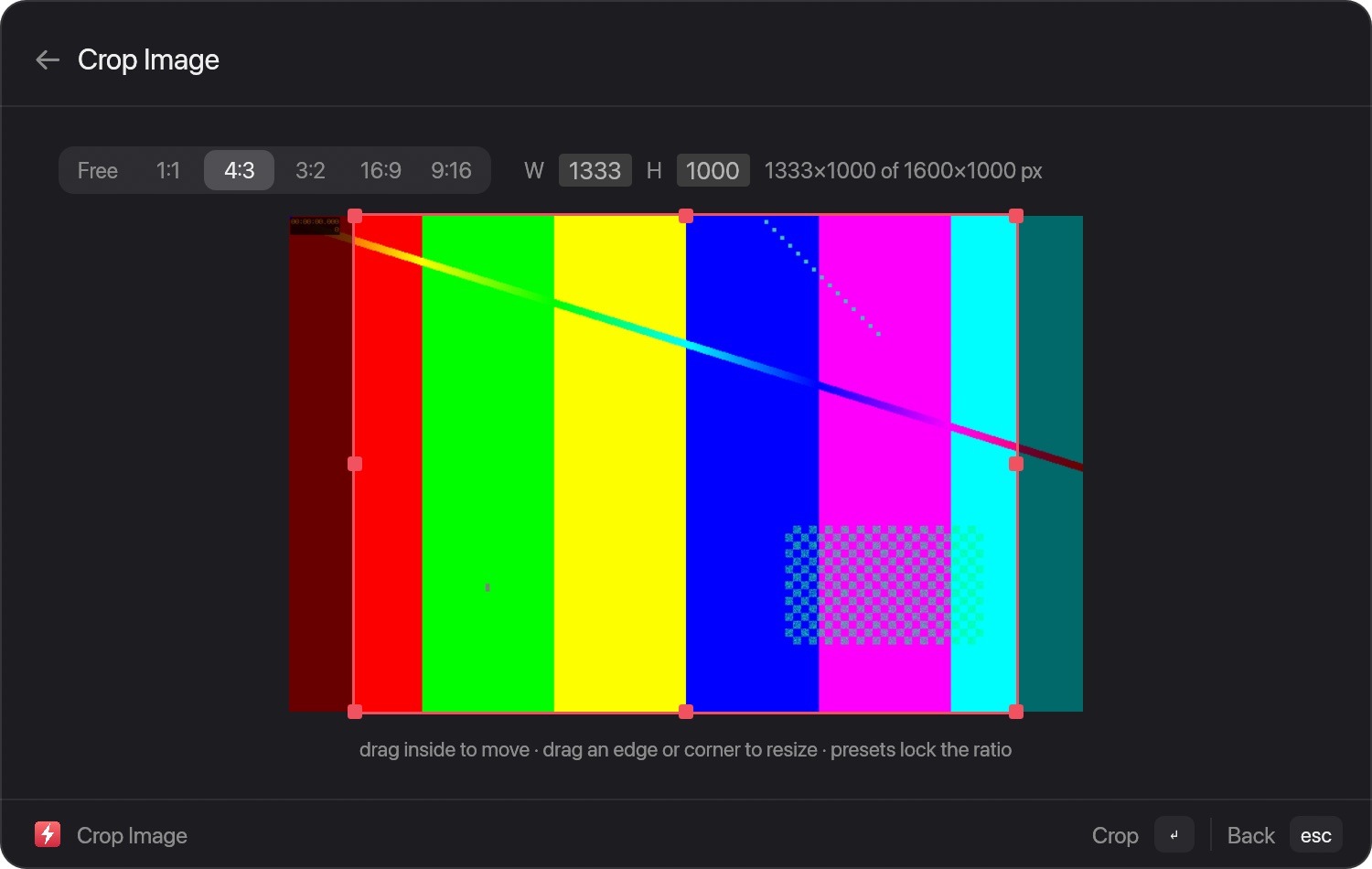
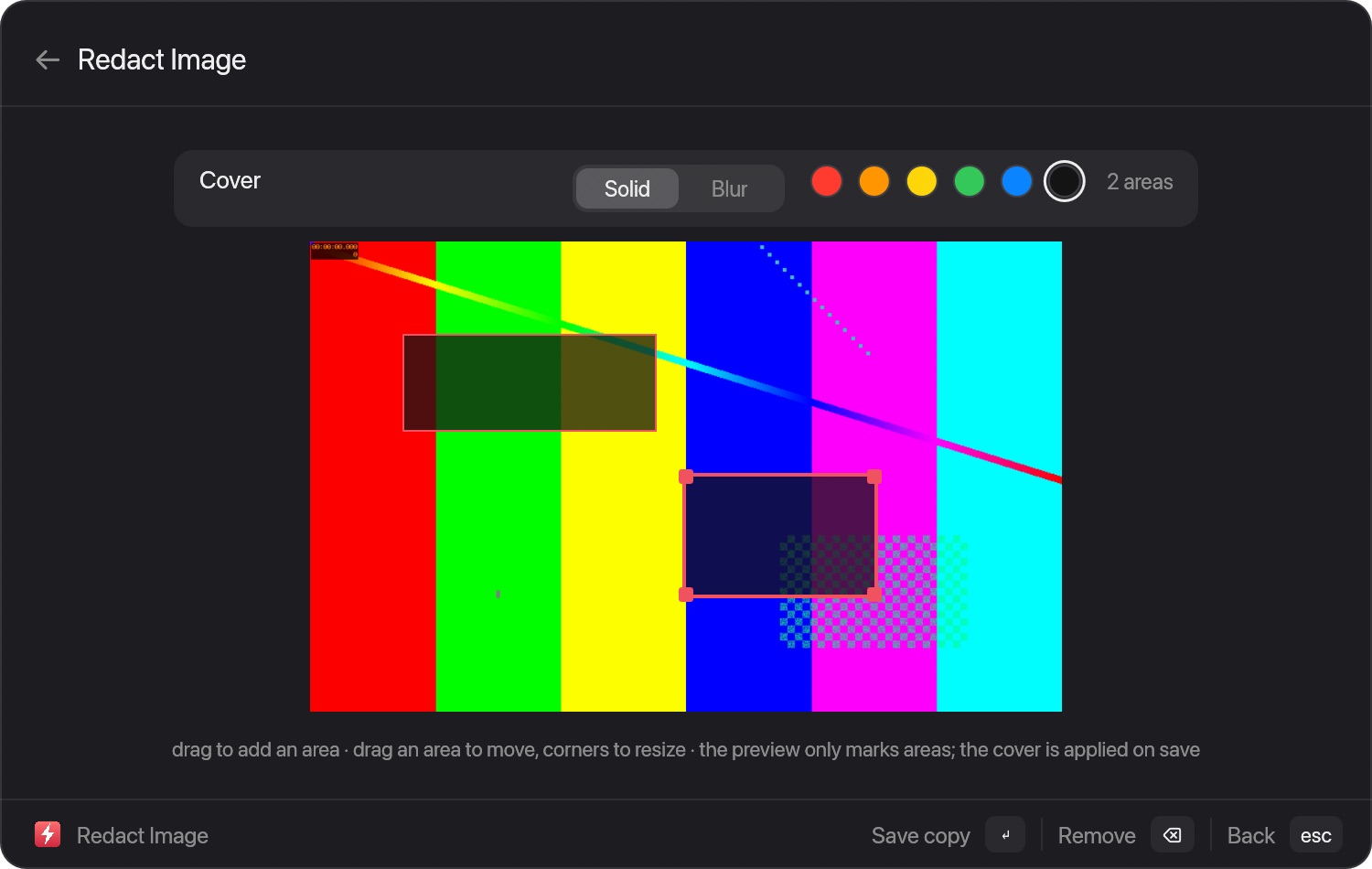
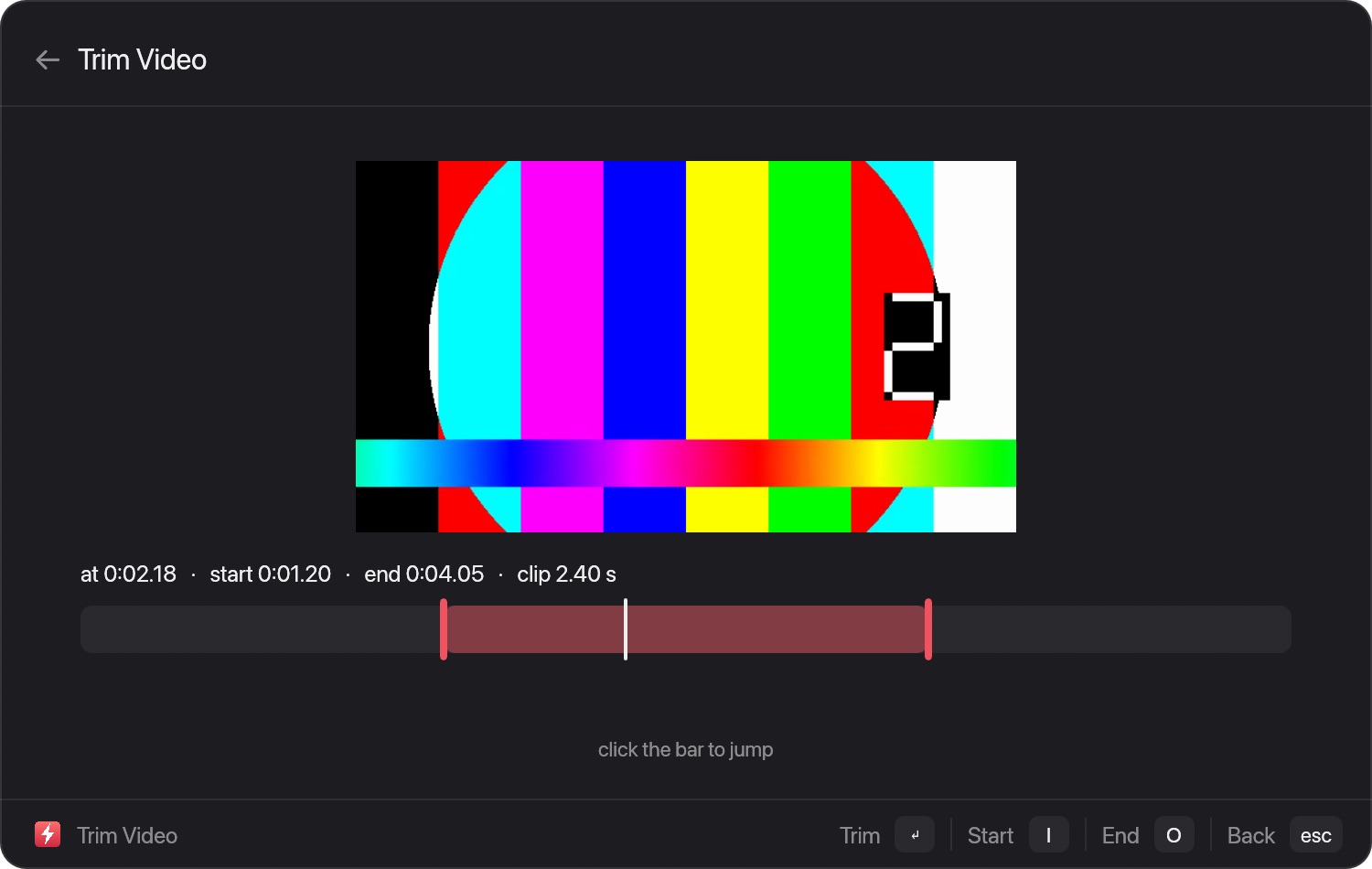
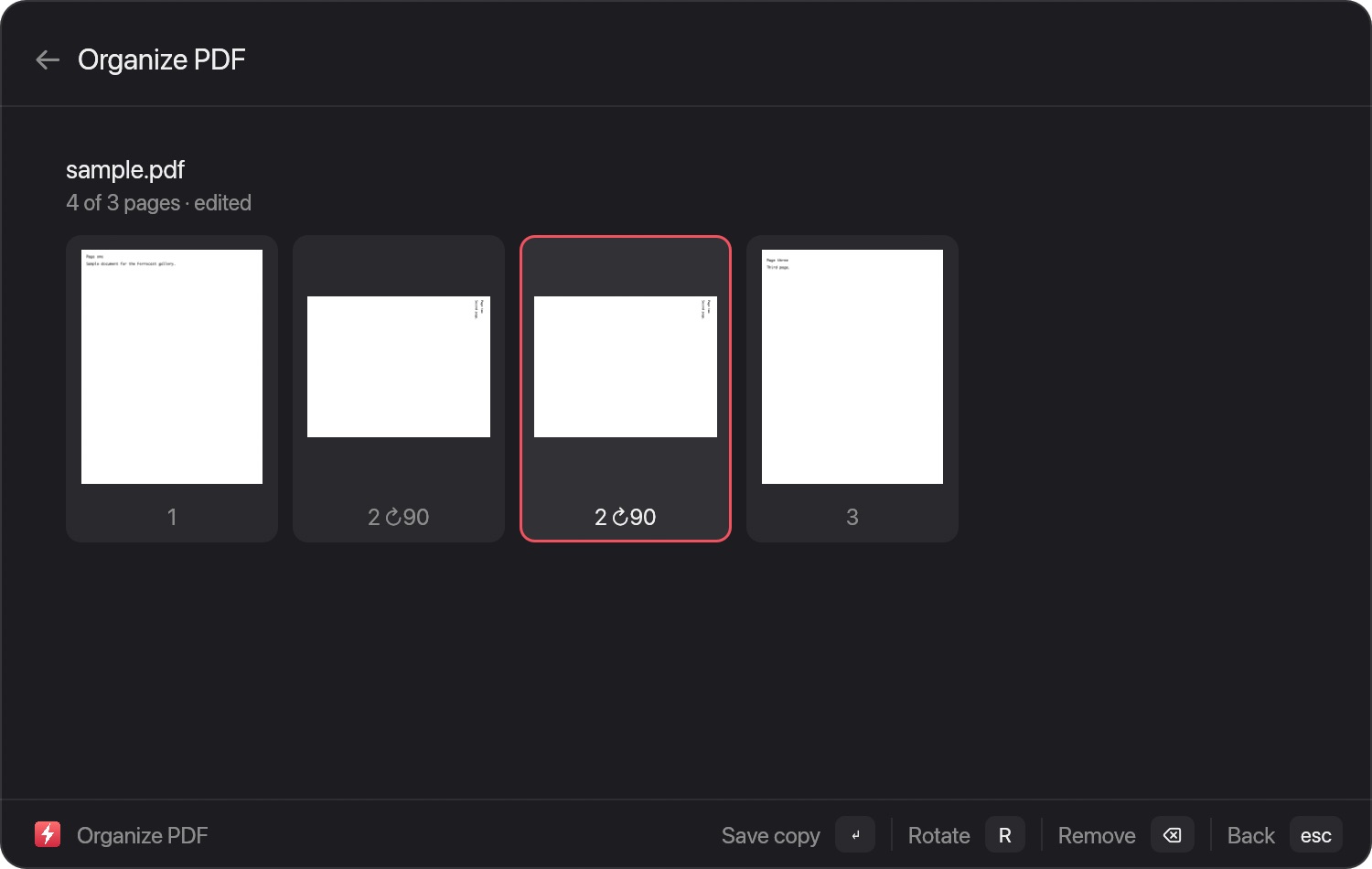
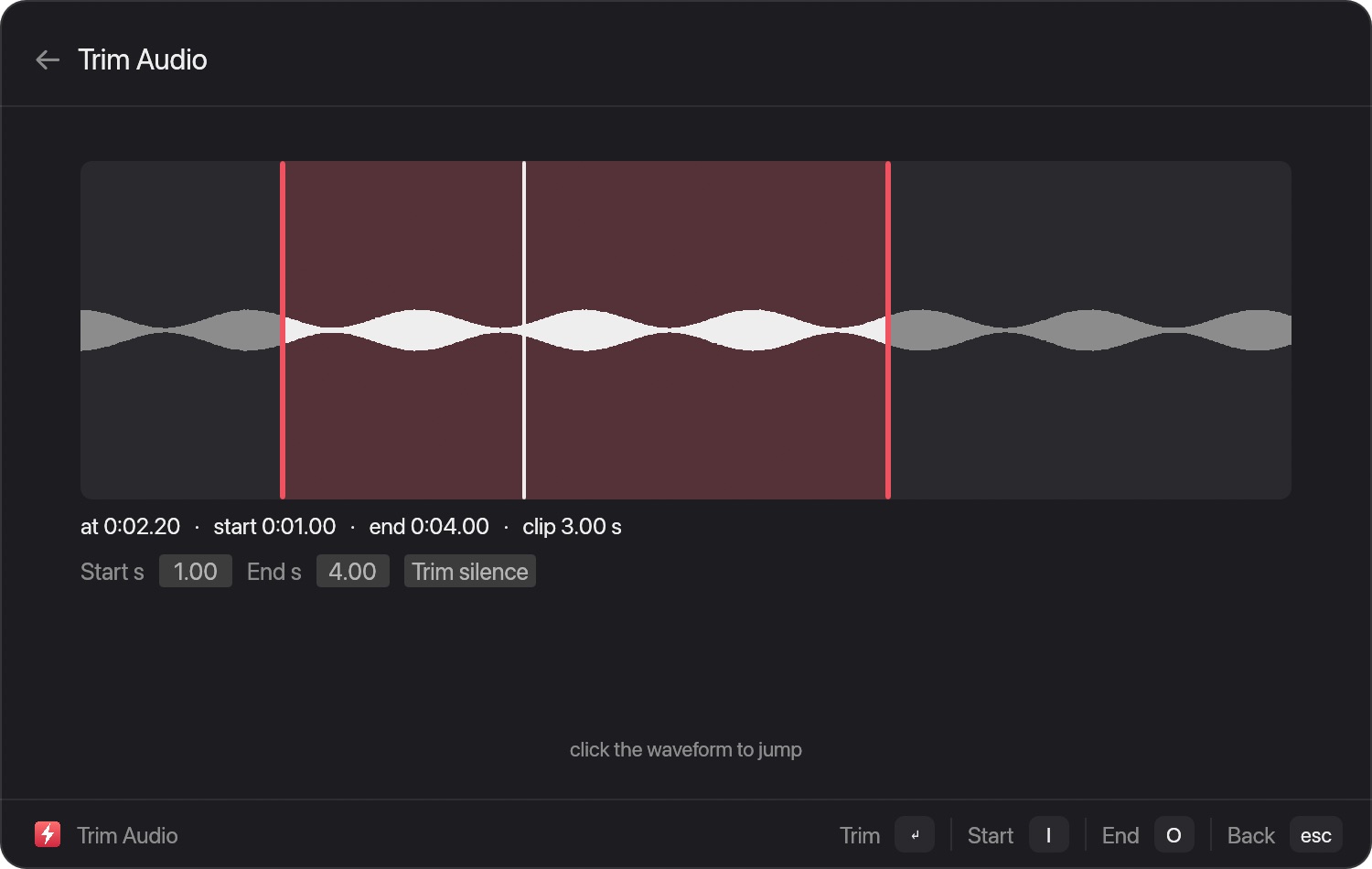
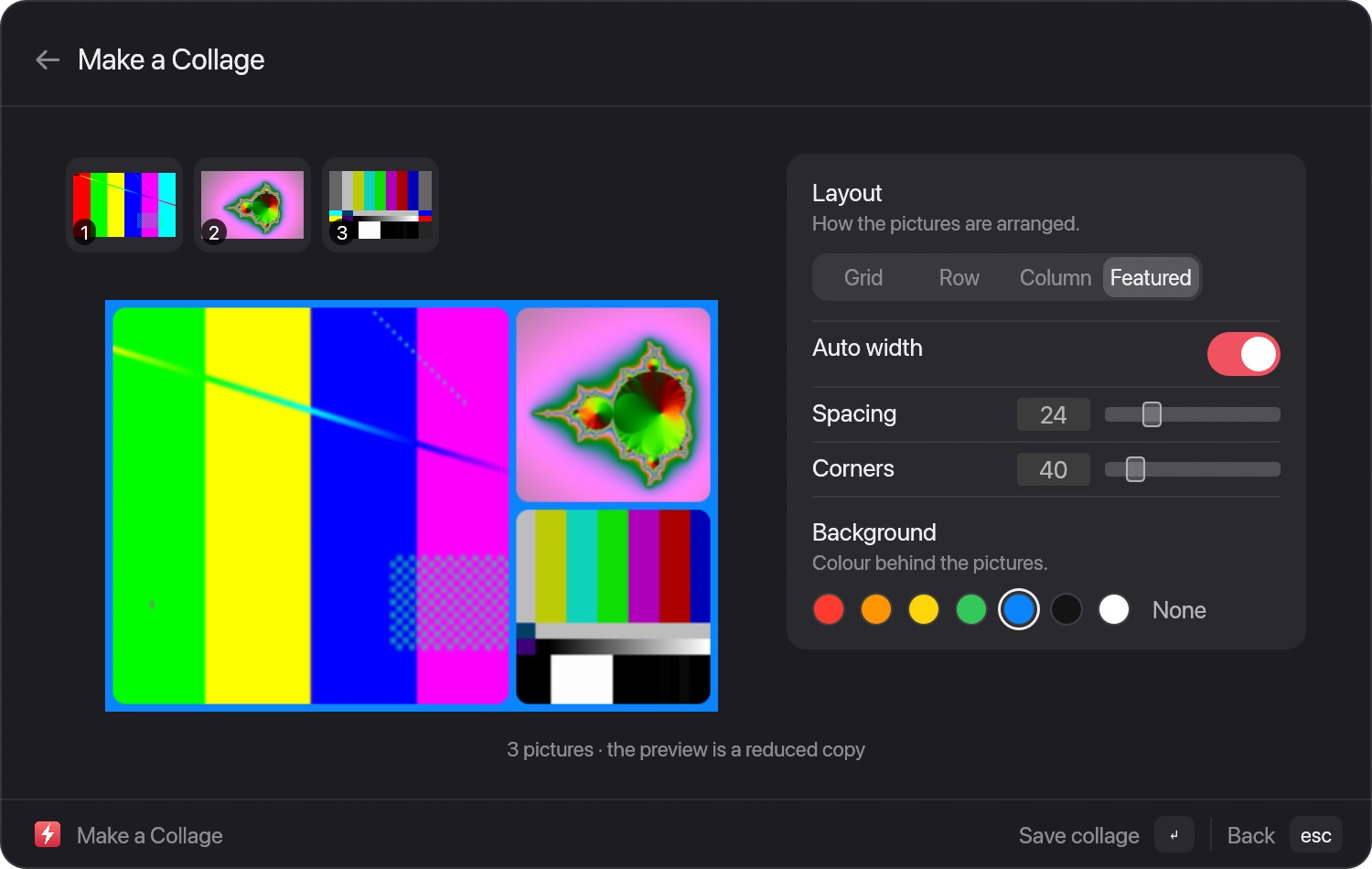
Ventanas y ajustes: editar fotos, recortar, ocultar zonas, cortar vídeo y audio, organizar páginas de PDF y crear collages. 26 en total.
IA a tu maneraOllama en tu Mac por defecto, cualquier servidor compatible con OpenAI, la API de Anthropic, Claude Code o inicio de sesión con ChatGPT. Las claves se guardan en el Llavero.Documentación →
Gestión de ventanasUnos 40 comandos: mitades, tercios, esquinas, centrar y mover entre pantallas. Requiere permiso de Accesibilidad.
Script CommandsCompatibles con Raycast: modos full, compact, silent e inline. Convierte cualquier script en un comando.#!/bin/bash
# @raycast.mode compact
date +%H:%MDocumentación →
Herramientas del sistemaKill Process por CPU o memoria, temporizadores y pomodoro, interruptores de Wi-Fi y Keep Awake, Quick Look.Documentación →
Recorrido por la app
Búsqueda
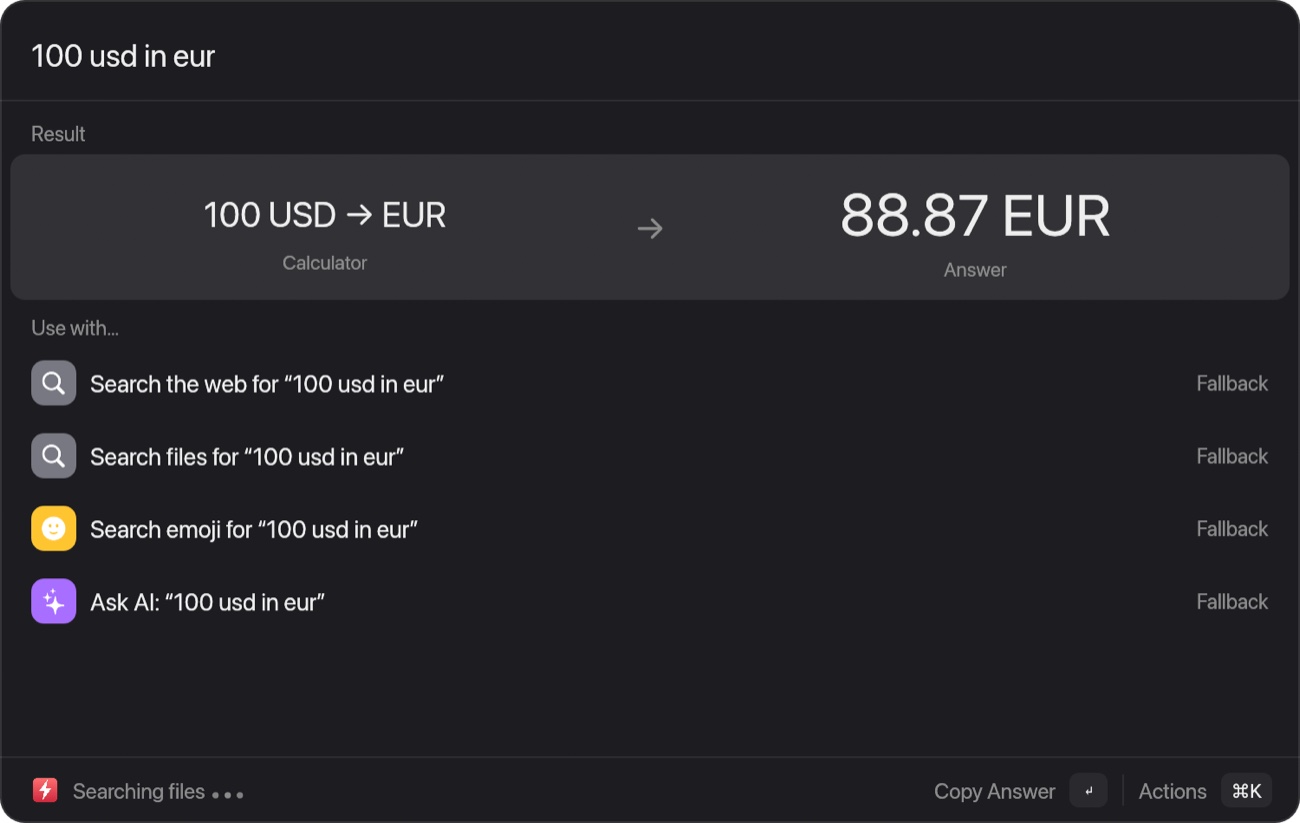
Apps, comandos y archivos en un solo campo, con cálculo y conversión de divisas en la misma línea.
Acciones
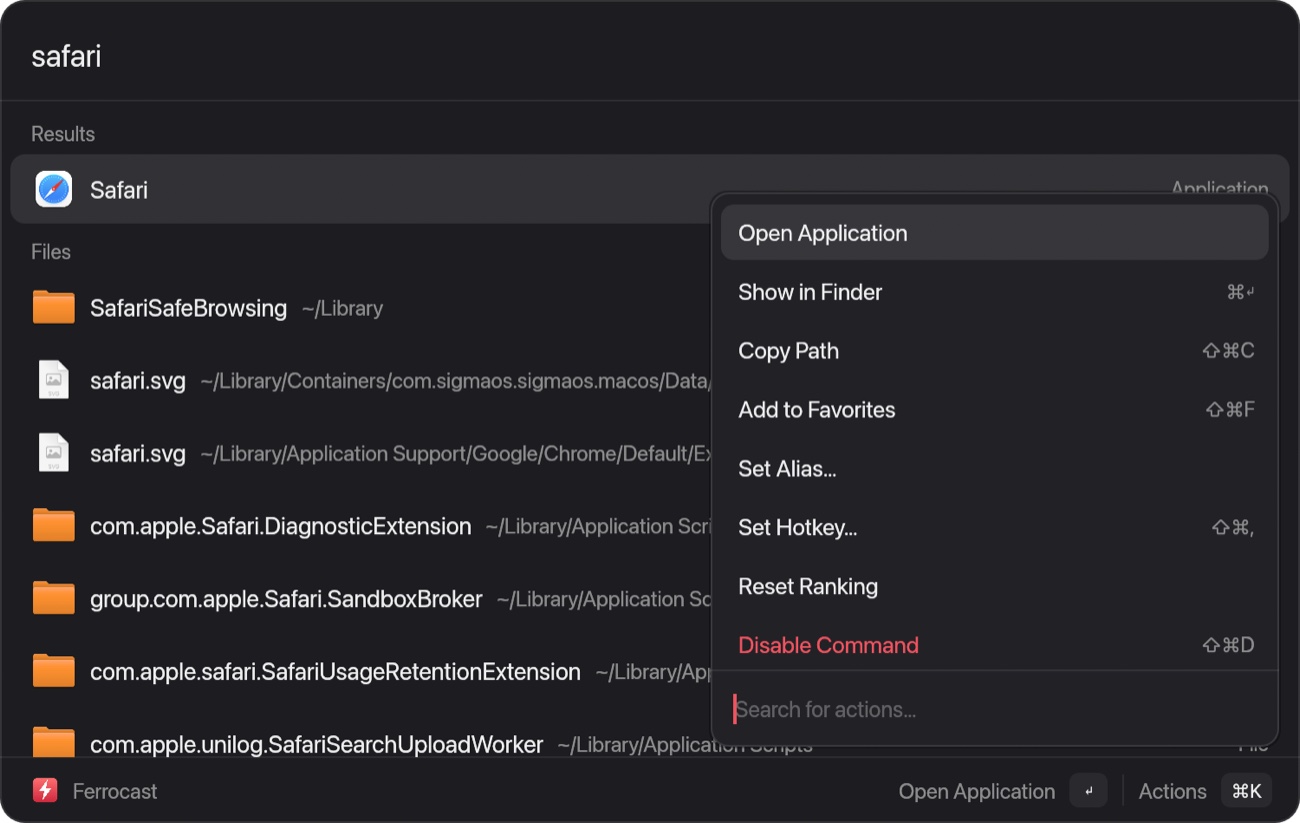
Pulsa ⌘K para ver acciones: alias, un atajo para cualquier comando, favoritos y más.
Portapapeles
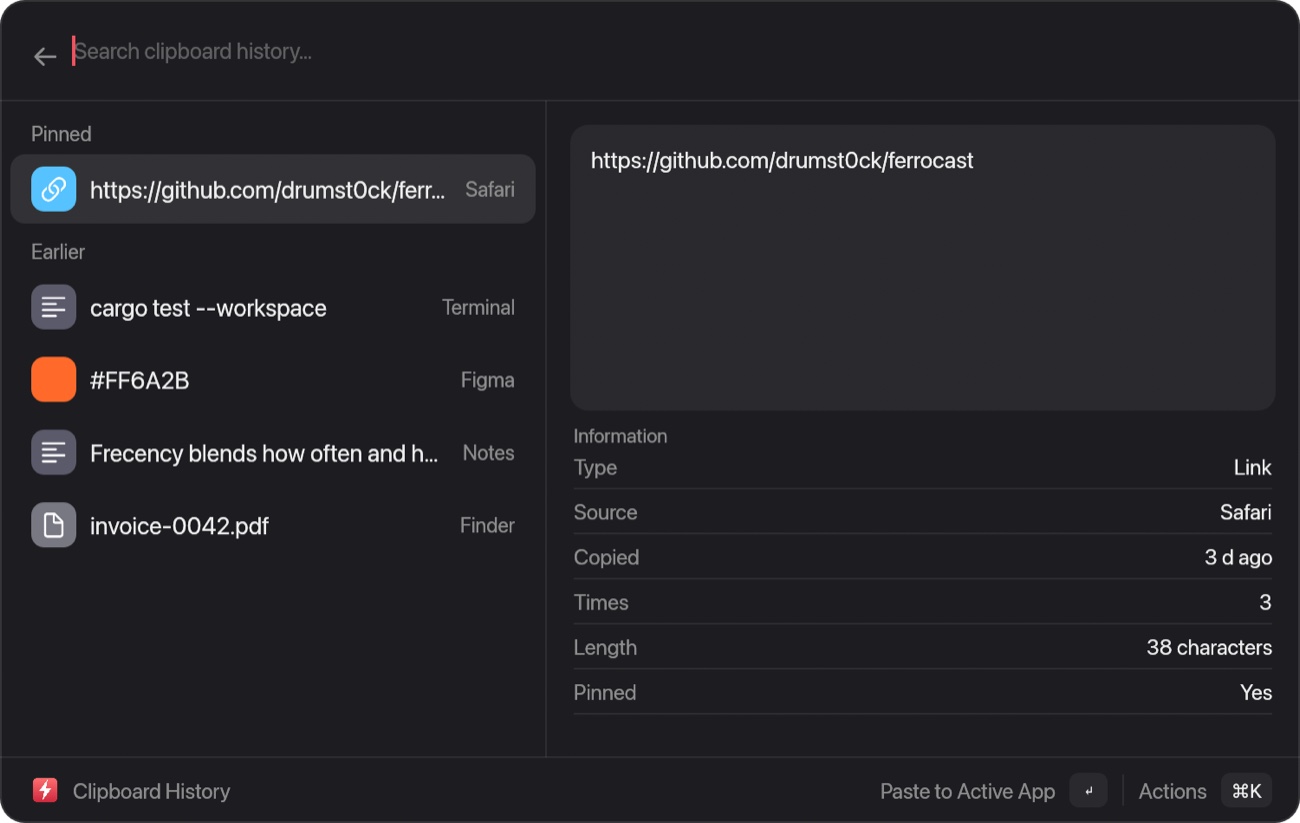
Texto, enlaces, colores, archivos e imágenes. Fija lo importante; los gestores de contraseñas se ignoran.
Snippets
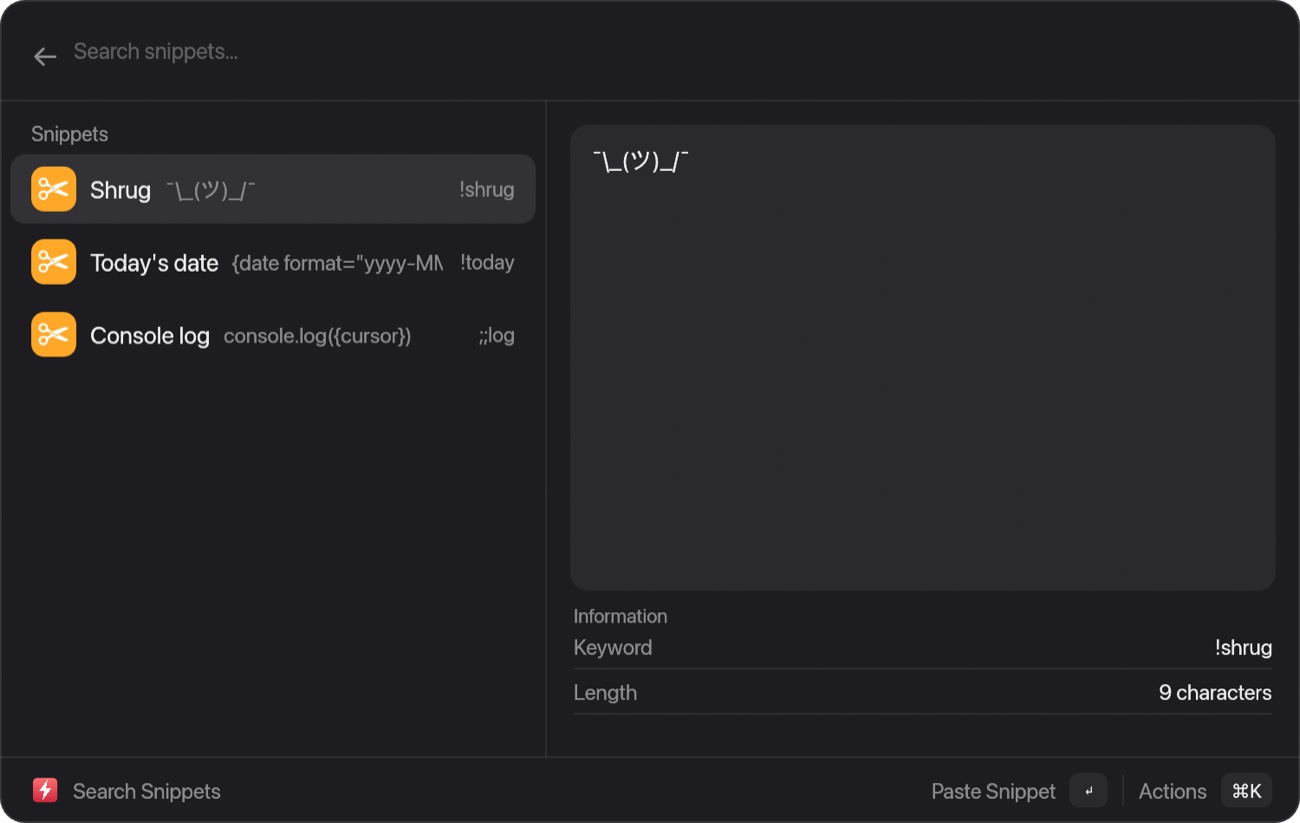
Escribe una palabra clave y se expande mientras escribes, con marcadores como {date}, {clipboard} y {cursor}.
Preguntar a la IA
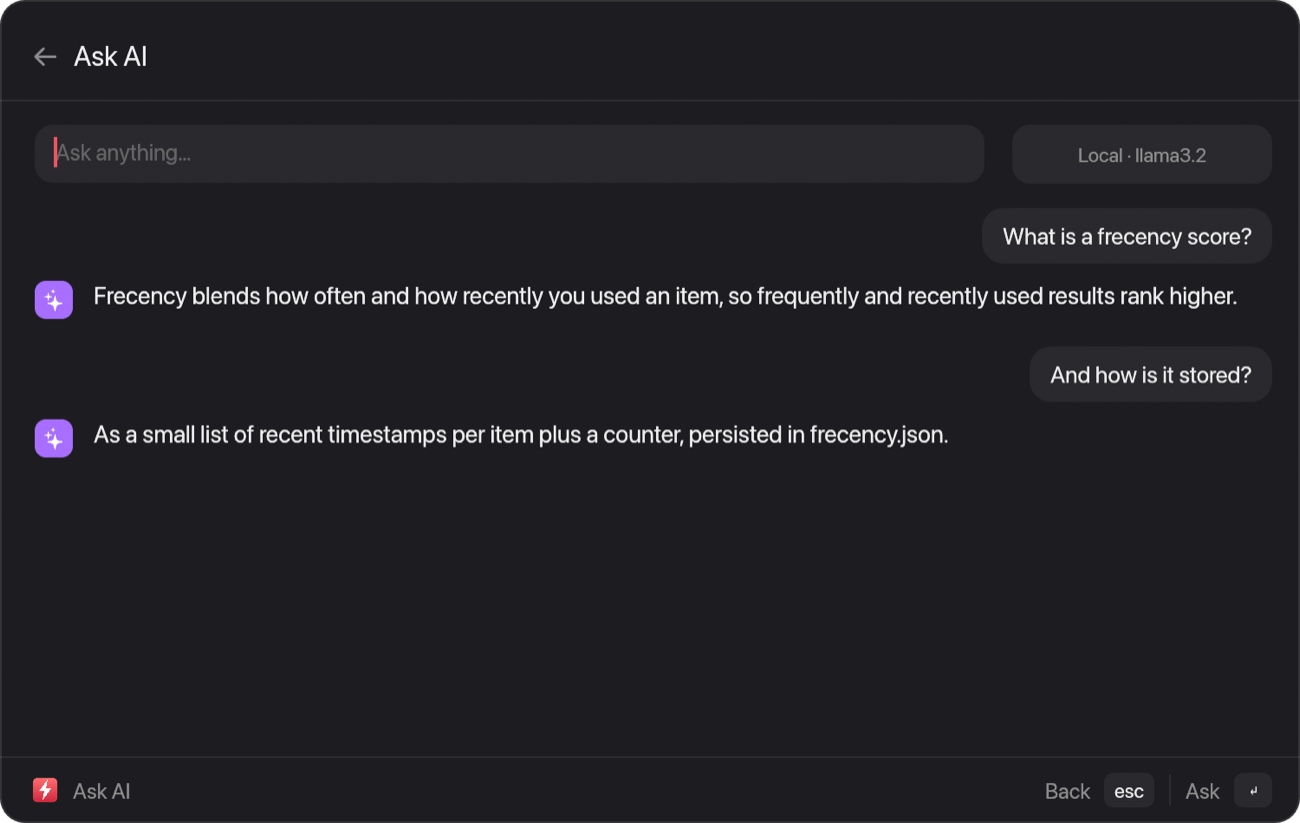
Conversa con Ollama, LM Studio, OpenAI, la API de Anthropic o Claude Code. Las respuestas llegan en streaming; las claves se quedan en el Llavero.
Suelta un archivo
Arrastra un archivo al lanzador, pulsa ⇧ y suéltalo sobre el formato que quieras. El resultado queda junto al original.
Edita
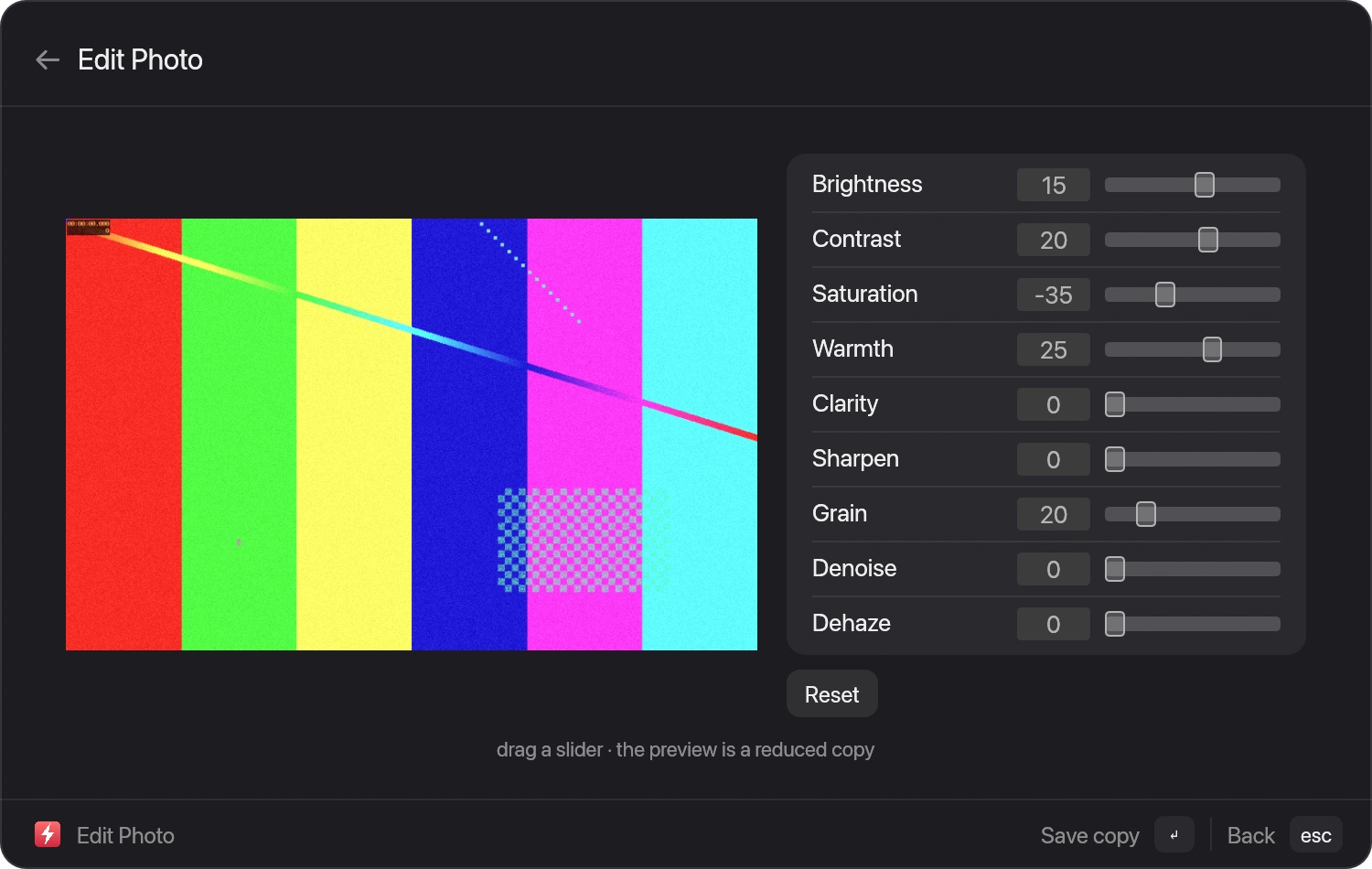
Nueve controles deslizantes con vista previa en vivo; ↵ escribe una copia a tamaño completo, nunca sobre el original.
Ajustes
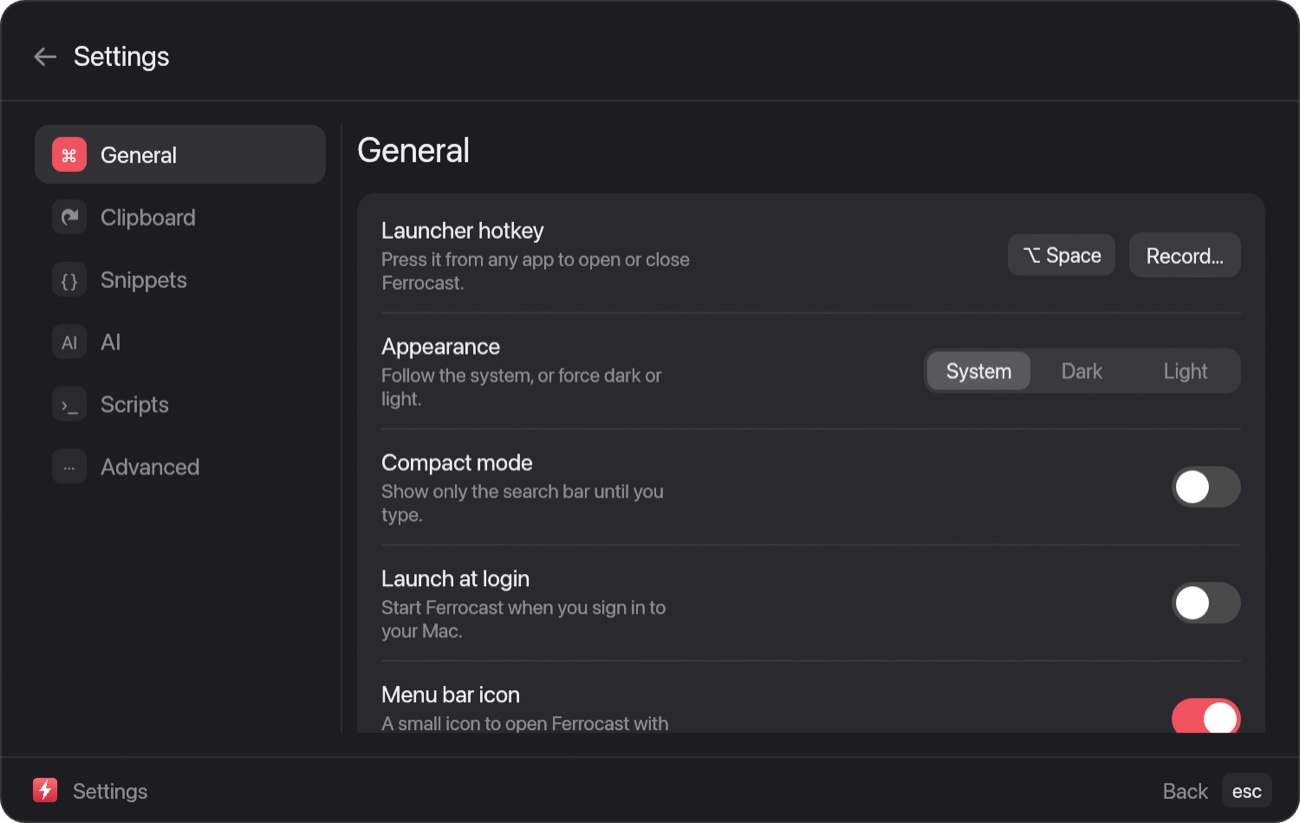
Seis pestañas, descripciones en lenguaje claro y una pestaña de IA que prueba la conexión con tu servidor de modelos.
Sin maquetas. Esta es la app.
Cada fotograma es una captura que la app hizo de sí misma mientras se escribía una consulta.
Medido, no prometido
Huella y velocidad de Ferrocast, medidas en un Mac. En disco es una sola app de 8,5 MB, dibuja su primer fotograma en menos de una quinta parte de segundo y, una vez en marcha, responde al atajo en unos dos milisegundos.
Ferrocast
App en disco8,5 MB
Memoria en reposo145 MB
Procesos1
Del atajo al fotograma dibujadounos 2 ms
De la pulsación a nuevos resultados0,1 a 0,3 ms
Arranque en frío hasta el primer fotogramaunos 150 ms
Método: MacBook with Apple M3, macOS 27, 17 de octubre de 2026. El disco es du -sh del paquete de la app. La memoria es el tamaño residente de ps -axo rss, sumado sobre todos los procesos de la app, con la app en reposo y su ventana visible. Del atajo al fotograma es el tiempo desde la llamada a mostrar hasta el siguiente fotograma que dibuja la app (de 1,6 a 2,6 ms; la pantalla añade su propia frecuencia de refresco). De la pulsación a los resultados es lo que tarda en recalcularse la lista para consultas como «100 usd in eur». El arranque en frío va desde el inicio del proceso hasta el primer fotograma, en cinco arranques (de 136 a 167 ms), casi todo ello macOS creando la ventana. Tus cifras serán distintas.
Preguntar a la IA, en tus condiciones
De fábrica habla con Ollama en tu propio Mac. Apúntala a otro proveedor si lo prefieres; las claves se guardan en el Llavero.
Ollama (por defecto)
LM Studio
Servidor compatible con OpenAI
API de Anthropic
Claude Code
Inicio de sesión con ChatGPT
El inicio de sesión con ChatGPT sigue el flujo de la CLI Codex de OpenAI; funciona, pero OpenAI no ha respaldado que apps de terceros lo hagan, por lo que la API con clave es la vía correcta.
Se admiten el proveedor compatible con OpenAI, Claude Code y la API de Anthropic (con tu propia clave).
⌥SpaceAbrir o cerrar Ferrocast. Puedes cambiarlo en Ajustes.
↑↓Mover la selección.
↵Ejecutar la acción principal.
⌘↵Ejecutar la acción secundaria.
⌘KAbrir el panel de acciones del elemento seleccionado.
⌘,Abrir Ajustes.
⌘NNuevo snippet, quicklink o nota en esas listas.
⇧⌘FAñadir o quitar un favorito.
⇧⌘,Asignar un atajo a un comando.
escBorrar la búsqueda, volver o cerrar.
⌃XEliminar la entrada seleccionada.
⌘YQuick Look del archivo seleccionado.
⌘.Fijar o desfijar una entrada del portapapeles.
⌘EEditar el snippet o quicklink seleccionado.
⌫Volver cuando la búsqueda está vacía.
Instalado en lo que tardas en preparar un café
Descarga el DMG y arrastra Ferrocast a Aplicaciones.
DescargarAbre el DMG, arrastra Ferrocast a Aplicaciones y elige «Abrir de todos modos» en Ajustes del Sistema la primera vez que lo abras.
Solo Apple Silicon, por ahora. ¿Prefieres Homebrew? Está en la guía de instalación. Guía de instalación →
Ábrelo una vez y concede el permiso de Accesibilidad.
⌥ Space
Después, empieza a escribir.
5pm ldn in sf
Lo que nos preguntan
Pulsa ⌥ Space desde cualquier app. Puedes cambiar el atajo en Ajustes.
Sí. Licencia MIT, sin cuenta y sin plan Pro. Si te ahorra tiempo, dale una estrella al repositorio.
Sí. No se sube nada: las conversiones se ejecutan en tu Mac. Primero se usan las herramientas de macOS; ffmpeg, LibreOffice y Ghostscript son opcionales y solo se usan si están instalados. Los pares que necesitan una lo indican en la página Archivos.
Imágenes, audio, vídeo, PDF, documentos, presentaciones, hojas de cálculo, subtítulos y archivos comprimidos: 46 formatos de entrada y 275 pares de conversión. El explorador de la página Archivos permite buscarlos.
Para muchos pares no: primero se usan las herramientas de macOS (sips, afconvert, avconvert, textutil, ditto). ffmpeg, LibreOffice, cwebp, unrar y Ghostscript son opcionales y solo se usan si están instalados; los pares que necesitan una están marcados.
No. El resultado se escribe junto al original con el mismo nombre y la nueva extensión. Si ese nombre ya existe, añade 2, 3 y así sucesivamente.
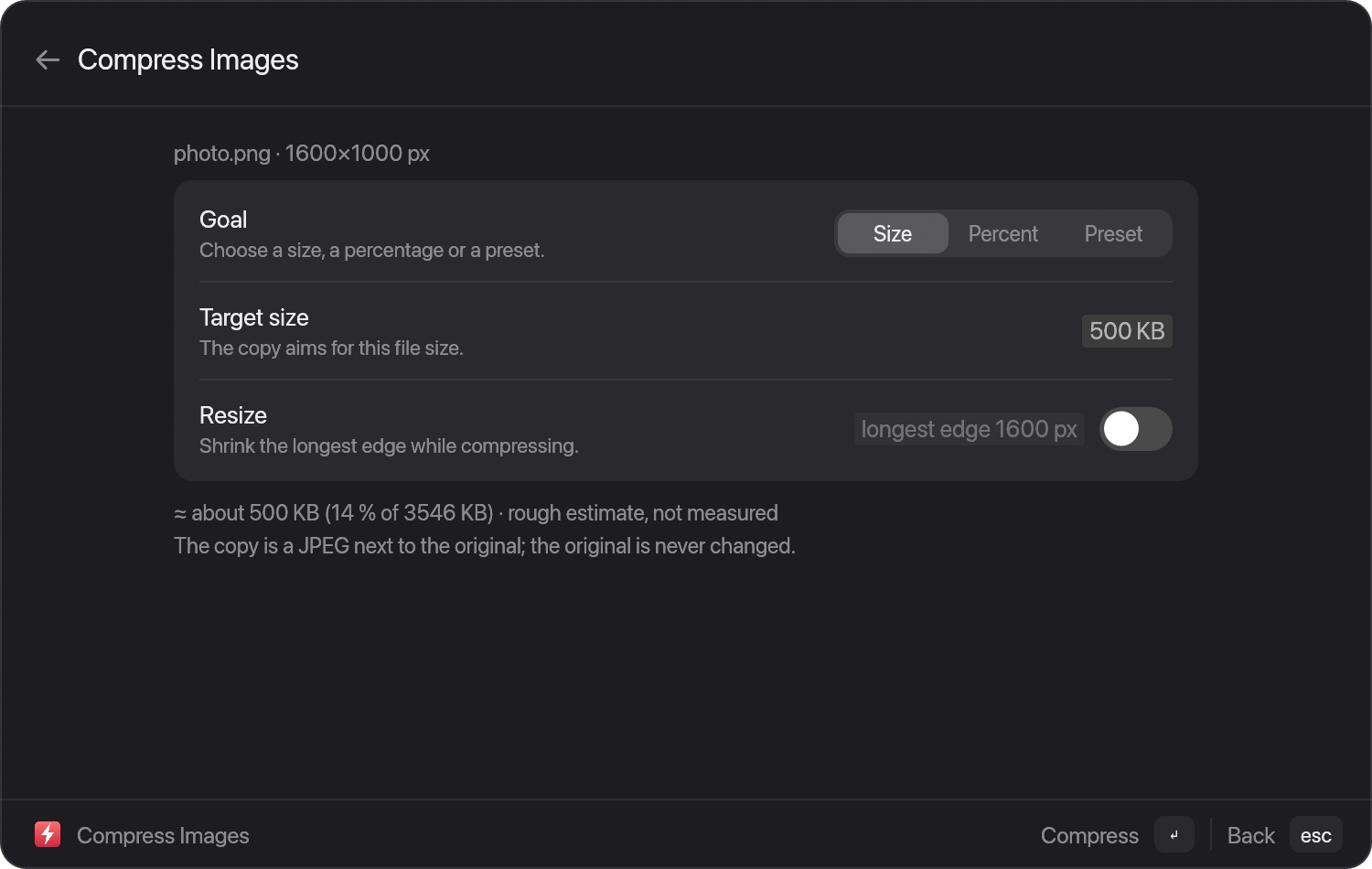
Sí, mediante ffmpeg: la tasa de bits se calcula a partir del tamaño que pides. La estimación del tamaño es aproximada y la compresión de PDF requiere Ghostscript, que es opcional.
Funciona en Macs con Apple Silicon. Los Mac con Intel no son compatibles.
No. Descarga el DMG, arrastra Ferrocast a Aplicaciones y ábrelo. La primera vez, macOS te pide confirmarlo en Ajustes del Sistema.
Porque mover ventanas, pegar por ti y expandir snippets lo necesitan. La búsqueda, la calculadora y la IA funcionan sin él. Una pantalla de bienvenida te guía.
Nunca sale de tu Mac. Está en un archivo JSON en Application Support, y todo lo copiado desde un gestor de contraseñas como 1Password se omite a propósito.
Solo si tú se lo indicas. De fábrica habla con Ollama en tu propio Mac. Apúntala a LM Studio, OpenAI o la API de Anthropic si lo prefieres; las claves se guardan en el Llavero.
Sí, con matices que explicamos en la app. Claude: si Claude Code está instalado y con sesión iniciada, Ferrocast lo usa como proveedor, ya que es la herramienta oficial de Anthropic. ChatGPT: Ferrocast puede iniciar sesión con tu cuenta como lo hace la CLI Codex de OpenAI; funciona, pero OpenAI no ha respaldado que apps de terceros lo hagan, por lo que la API con clave es la vía correcta.
Tus Script Commands se ejecutan tal cual y los snippets se importan desde una exportación JSON. Los quicklinks los recreas en un minuto.
Una tienda de extensiones y la sincronización entre Macs.
Pulsa ⌥ Space desde cualquier app. Puedes cambiar el atajo en Ajustes.
Qué ha cambiado últimamente
Todas las versiones y todos los cambios figuran en la página de cambios.
 Ferrocast English Instalar