 Ferrocast
 Difuminar parte de un vídeo en Mac sin subirlo a internet
Ferrocast tapa hasta 64 zonas de un vídeo, cada una con su inicio y su fin, con desenfoque o un bloque negro sólido. Lo hace en tu Mac y no sube el archivo. Necesita ffmpeg (brew install ffmpeg). No sigue una cara ni un objeto que se mueve: la zona se queda donde la pones. Puedes usarlo con la interfaz en español.
Descargar FerrocastGratis · MIT · Apple Silicon · macOS 13 o posterior · necesita ffmpeg
Antes de empezar: lo que hace y lo que no
Sí
- Varias zonas a la vez, hasta 64, cada una con sus segundos de inicio y de fin.
- Desenfoque, o un bloque negro. El negro no se elige, y la fuerza del desenfoque en vídeo es fija. El deslizador de 2 a 80 px es para fotos, no para vídeo.
- Entra mp4, mov o mkv. La copia es siempre un MP4 en H.264 junto al original. La imagen se recodifica, así que no prometo la misma calidad. Si el archivo tiene pista de audio, ese audio se copia, no se vuelve a codificar.
No
- Seguir una cara o un objeto a lo largo del vídeo. La zona no se mueve con la persona.
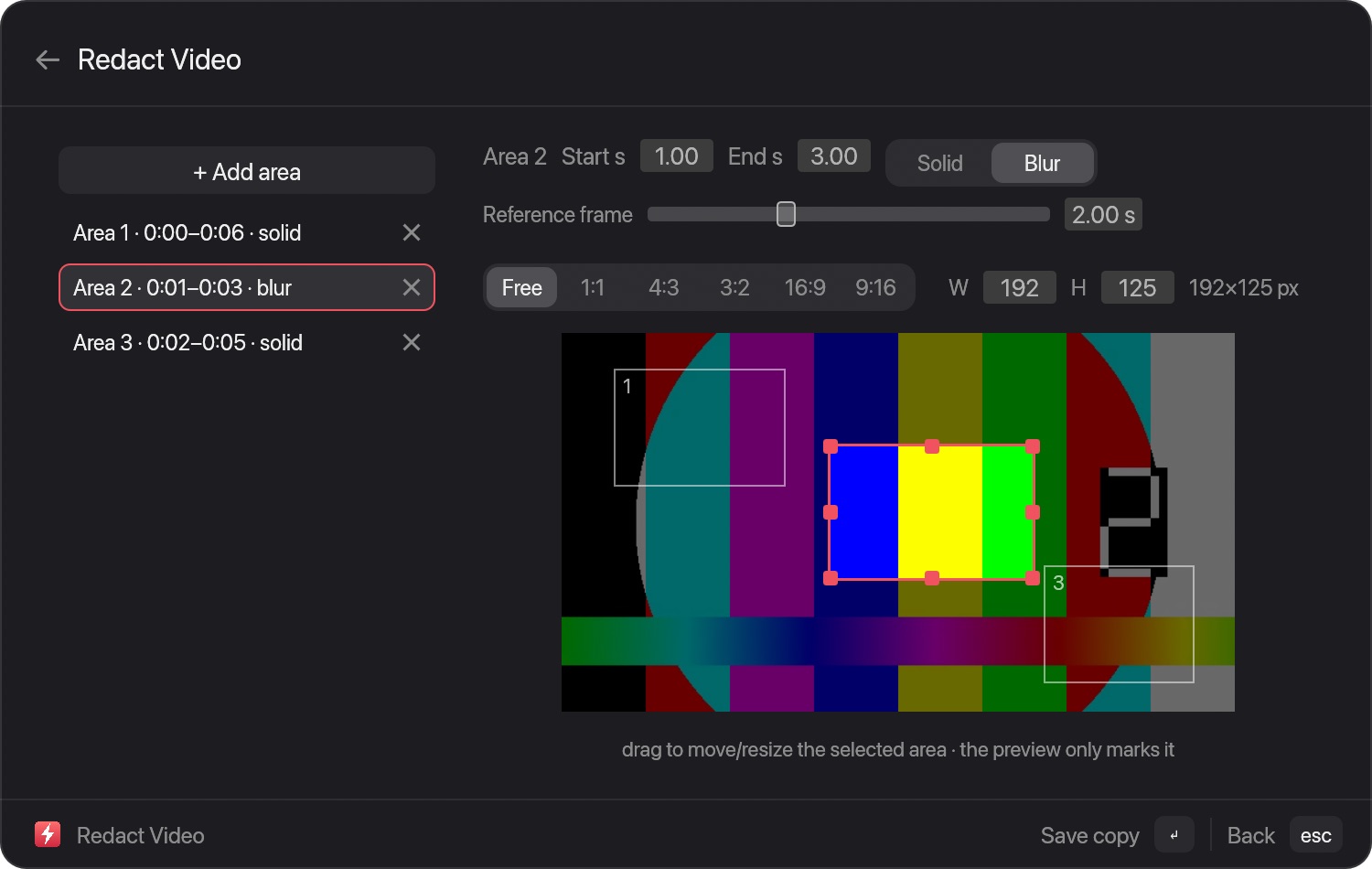
- Una vista previa del resultado. La ventana solo marca las zonas sobre un fotograma de referencia. El desenfoque de verdad aparece en el archivo exportado, no en esa vista.
Cómo difuminar parte de un vídeo en Mac
- Instala ffmpeg una vez. Ejecuta brew install ffmpeg. Si falta, Ferrocast muestra ese comando en vez de fallar en silencio. Sin ffmpeg, Redact Video no se ejecuta. La misma línea está en Herramientas opcionales (en inglés).
- Abre Redact Video. No tiene atajo. Arrastra el vídeo y pulsa ⌘ para abrir la rueda de herramientas, y elige Redact Video. También puedes abrirlo desde los editores de la vista Convert.
- Añade zonas y ajusta el tiempo de cada una. Cada zona es un rectángulo que arrastras. Pones el inicio y el fin en segundos, y eliges Solid o Blur. El deslizador Reference frame elige qué fotograma ves para colocar las cajas. Las zonas pueden solaparse, y un vídeo girado se trata en el tamaño en que se ve.
- Guarda la copia. Pulsa ↵. Ferrocast escribe un archivo nuevo junto al original, con «redacted» antes de .mp4, y nunca sobrescribe el original. El contenedor es MP4 aunque el original fuera MOV o MKV.
Instalar Ferrocast con Homebrew
brew tap drumst0ck/ferrocast
brew install drumst0ck/ferrocast/ferrocast
ln -sfn "$(brew --prefix)/opt/ferrocast/Ferrocast.app" \
  /Applications/Ferrocast.app
open /Applications/Ferrocast.app
Hacerlo con un comando
redact 10,10 200x100 0:05-0:09 blur tapa una zona de 200×100 píxeles cuya esquina superior izquierda está en x 10, y 10, del segundo 5 al 9, con desenfoque. Sin la palabra blur, el mismo rectángulo es un bloque negro.
El comando de vídeo admite una sola zona. El analizador no acepta varias zonas en la misma línea. Para más de una, usa la ventana Redact Video. En una foto, el comando escrito sí puede enumerar varios rectángulos; es otra herramienta.
¿Y si la cara se mueve?
Ferrocast no hace seguimiento en vídeo. Si la persona cruza el encuadre, la caja se queda quieta y la cara se sale. Prefiero decirlo aquí, antes de que instales nada.
Puedes partir el tiempo en tramos cortos y poner una zona en cada tramo. El límite es 64 zonas, y cada una tiene su inicio y su fin. Sirve para un desplazamiento breve, no es un tracker, y no es práctico en un plano largo.
Si la cara se mueve, hace falta un editor con tracking. La guía de Final Cut Pro incluye el seguimiento de objetos («Track an effect to a moving object»). Cutscript puede seguir un desenfoque y localizar caras y correos con Vision en el Mac; en esa página no aparece el precio. Deface difumina caras detectadas, sin conexión, en Mac con Apple Silicon o Intel, es gratis y avisa de que la detección puede fallar.
En las fotos sí detecta caras y texto
Esto es para fotos, no para vídeo. Redactar imagen (⇧⌘R) detecta caras o texto en tu Mac con Vision, o dibujas las zonas a mano. La tapa es un color sólido o un desenfoque de 2 a 80 píxeles. Acepta jpg, png, webp, heic y tiff. Comandos: redact faces, redact text blur 25.
Esa ventana no sigue una cara dentro de un vídeo. Si el archivo es un vídeo, usa Redact Video y coloca las cajas tú.
Comparativa rápida
| Ferrocast Redact Video | iMovie / QuickTime | Koi | Deface | Final Cut Pro | |
|---|---|---|---|---|---|
| Precio | Gratis (MIT) | iMovie es gratis en la App Store de EE. UU.. QuickTime Player viene con macOS. | Sin plan gratis. Pro cuesta 15 $ al mes, o 1 $ los 3 primeros días. La licencia de por vida es un pago único; la guía no muestra esa cifra. Guía de Koi. | Gratis | 299,99 $ de una vez, o Apple Creator Studio a 12,99 $ al mes o 129 $ al año. apple.com/final-cut-pro. |
| Sube el vídeo | No | Las páginas de Apple que abrí no lo dicen. Las dos son apps de Mac. | La guía de Koi dice que no | Su página dice que no hay subidas | Es una app de Mac; la página de precio no habla de subidas |
| Varias zonas con tiempo propio | Sí, hasta 64 | No aparece en la guía de QuickTime Player que abrí (describe recortar, reordenar, girar y dividir). | La guía dice que las cajas se quedan durante todo el vídeo | Caras automáticas; los tiempos por zona no están en la página de inicio | No lo cito. La guía incluye máscaras y seguimiento de objetos. |
| Sigue una cara u objeto que se mueve | No | No aparece en esa guía de QuickTime | La guía dice que no: las cajas se quedan quietas | Detección automática de caras. Avisan de que puede fallar. El seguimiento del movimiento no está descrito en la página de inicio. | Sí. La guía incluye «Track an effect to a moving object». |
| Requisitos | Apple Silicon, macOS 13 o posterior, ffmpeg | macOS | No consta en la guía de desenfoque | Mac con Apple Silicon o Intel | macOS 15.6 o posterior, 8 GB de memoria, 7,2 GB de disco. Algunas funciones piden Apple silicon. |
Comprobado el 28 de octubre de 2026. Koi en su guía, Deface en su página, Final Cut Pro en apple.com y en la guía de usuario, iMovie en la App Store de EE. UU. y QuickTime en la guía de Apple. El precio de Screenify no se abrió y no está en la tabla. Ferrocast es independiente y no está afiliado a Apple ni a los productos citados.
Guías relacionadas
- Captura de pantalla con scroll en Mac
- Grabar la pantalla del Mac con zoom automático
- Comprimir un vídeo a un tamaño concreto
- Editar un vídeo en Mac sin iMovie
Preguntas frecuentes
¿Puedo difuminar parte de un vídeo en Mac gratis?
Sí. Ferrocast, una app gratis y de código abierto para Mac, tapa hasta 64 zonas de un vídeo mp4, mov o mkv con desenfoque o un bloque negro, cada zona con su inicio y su fin. Se ejecuta en tu Mac y necesita ffmpeg (brew install ffmpeg). No sigue caras en movimiento.
¿Ferrocast sigue una cara que se mueve?
No. En vídeo, cada zona se queda en el sitio donde la colocas durante su intervalo de tiempo. La detección automática de caras y texto solo funciona en fotos. Para seguir una cara en movimiento hace falta un editor con tracking, como Final Cut Pro.
¿Se sube el vídeo a algún servidor?
No. Ferrocast procesa el vídeo en tu Mac con ffmpeg y guarda una copia nueva junto al original, sin sobrescribirlo.
¿Qué formatos acepta y sobrescribe el original?
Acepta mp4, mov y mkv. La copia es un MP4 en H.264, con «redacted» en el nombre, junto al original. Nunca lo sobrescribe. La imagen se recodifica; si hay audio, ese audio se copia.
¿Necesito ffmpeg?
Sí. Instálalo con brew install ffmpeg. Si falta, Ferrocast muestra ese comando.
¿Y en una foto?
Redactar imagen (⇧⌘R) puede detectar caras y texto en el Mac, o dibujas las zonas, con un color sólido o un desenfoque de 2 a 80 píxeles. Es para jpg, png, webp, heic y tiff, no para vídeo.
¿Ferrocast está en español?
Sí. Lo usas con la interfaz en español, y también en inglés, alemán, francés, portugués de Brasil, japonés y chino simplificado. Sigue el orden de idiomas de macOS, o lo eliges en Ajustes → General → Idioma. La elección se queda en ese Mac y no se sincroniza. Lo que aún no está traducido se muestra en inglés. Los nombres que escribes y lo que muestran las extensiones de Raycast no se traducen.
Descarga Ferrocast, instala ffmpeg una vez y abre Redact Video desde la rueda de herramientas. Los límites están en la referencia de Redact Video (en inglés).